

本文章软件下载地址 点击以下链接下载: 解压密码:123456
6-3
自从电子发票替换了纸质发票后,原本管理纸质发票的问题,就转换到了电脑上,电子发票的可复制性,导致它有可能在报销上出现重复等问题。
但同时电子发票也有一些优点,可以使用软件快速整理发票信息进入表格,不需要人工录了,电子化管理,就可以好好地分类和查重等。
一般是需要专用的电子发票管理工具,但是大部分这类软件都是使用OCR方案,也就是图形识别方案来识别发票上的内容,缺点是速度慢,还有的使用云服务解析方案,缺点是需要上传数据,可能有安全性问题,并且速度也快不到哪去,毕竟要上传数据。
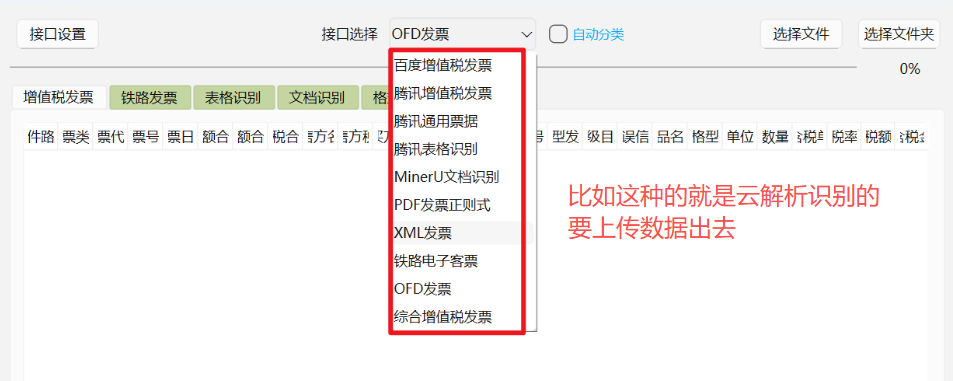
这里介绍一个本地运行的软件,不使用OCR方案,也不使用云服务解析方案,纯本地化识别解析的软件,运行速度非常快。
软件名字叫做【电子发票信息批量导出助手】,这个工具可以在本文上面的软件下载链接可以下载。
准备好软件,下面教程
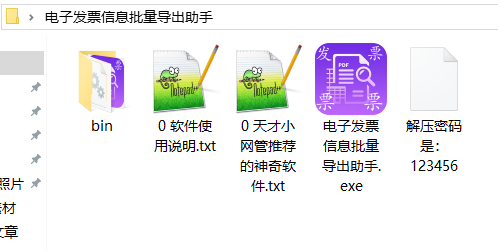
一、在上面的方法中找到软件,然后把【电子发票信息批量导出助手】软件保存到电脑中,完整地解压软件压缩包出来,这里有注意,有些人的电脑的压缩包软件是流氓软件,如果找你要钱,比如39.9什么的,可别胡乱付钱了,不然容易被骗,软件解压后,可以看到以下文件。
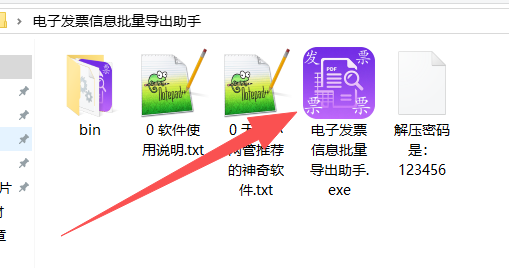
二、双击软件,可以打开这个软件,这个软件挺小的,只有几个MB大小,比其它的几十上百MB的软件小很多,绿色软件,点开即可用。
三、软件打开后,可以看到以下主界面
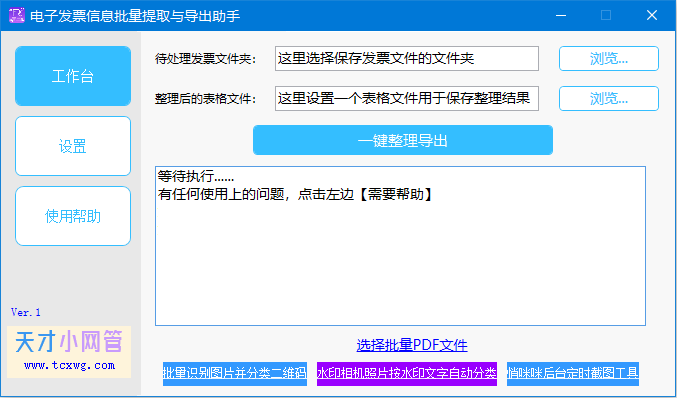
四、然后就是发票管理4大功能了,分别是:信息导出、规范化命名、发票分类、查重,其中信息导出和查重功能,是软件默认就有的,如果需要发票分类,就点击软件中的【设置】,然后把下面这个选项,选择【是】就可以了
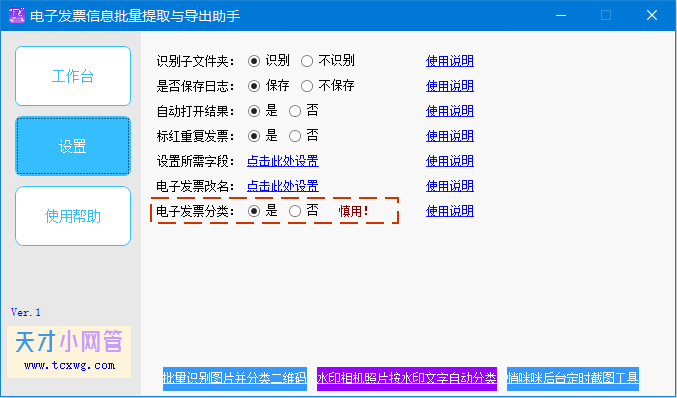
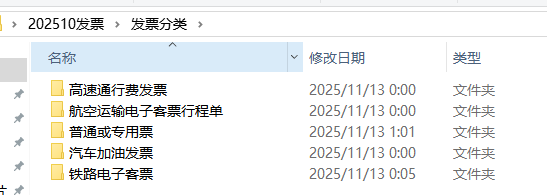
五、选择了上面这个选项后,等软件执行完任务后,所有的发票都会自动进入5个分类的文件夹中,如下图所示类型
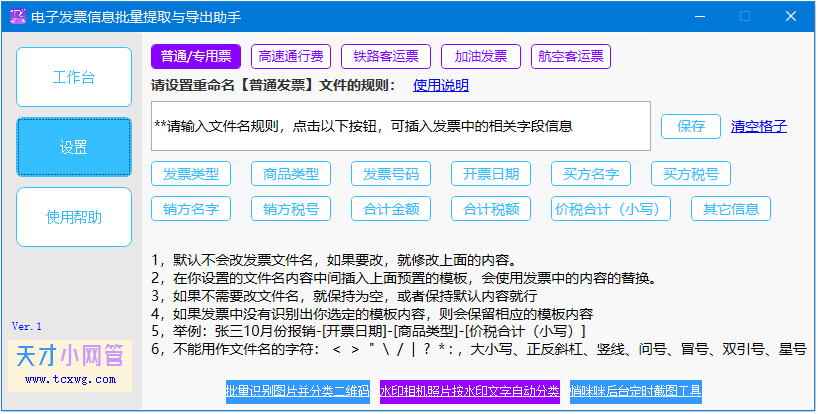
六、下一项就是规范化命名了,点击软件中的【设置】,然后点击下面的【点击此处设置】,就可以看到对5种发票类型的命名规则设置窗口了,因为不同的发票有不同的内容,所以可以有不同的模板,自行按页面上的设置方法来设置就可以了
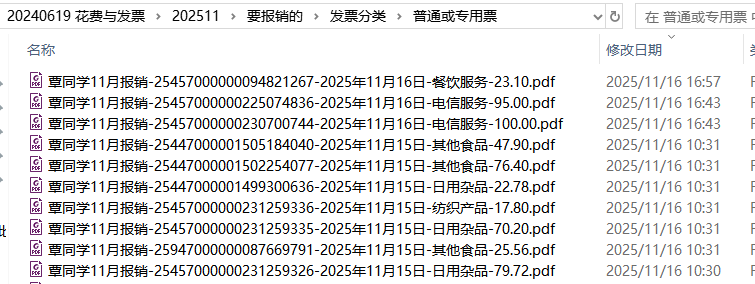
七、比如最终可以设置为下面这样的
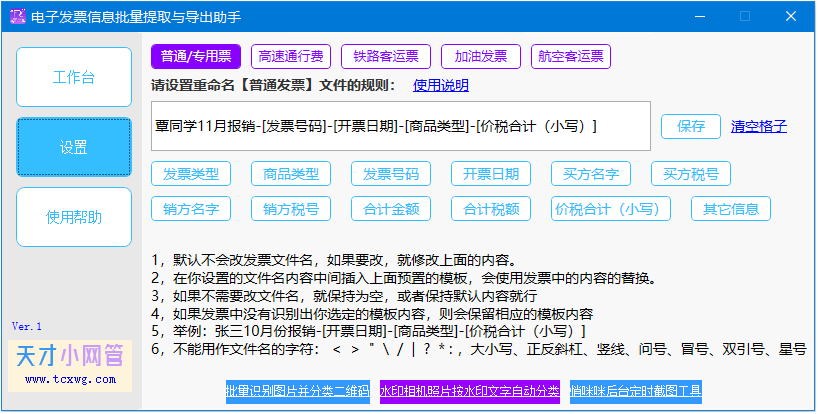
八、软件运行完成后,就可以看到所有的发票都已经规范化命名
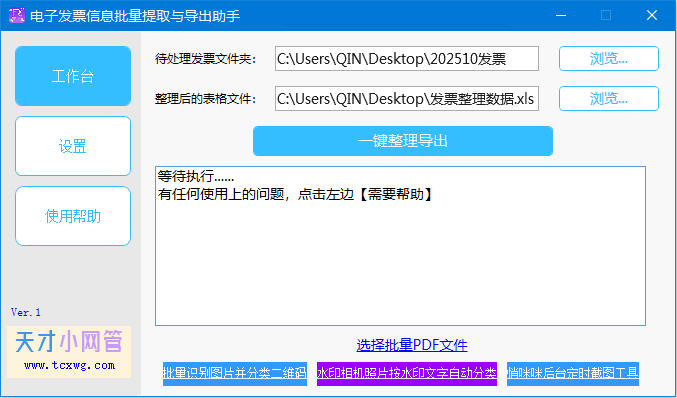
九、设置好后,返回【工作台】,然后第一个格子选择你的发票PDF电子发票文件所在文件夹,然后第二个格子选择一个导出后的数据表格文件保存的地方,然后就可以开始执行处理任务了,以下是设置
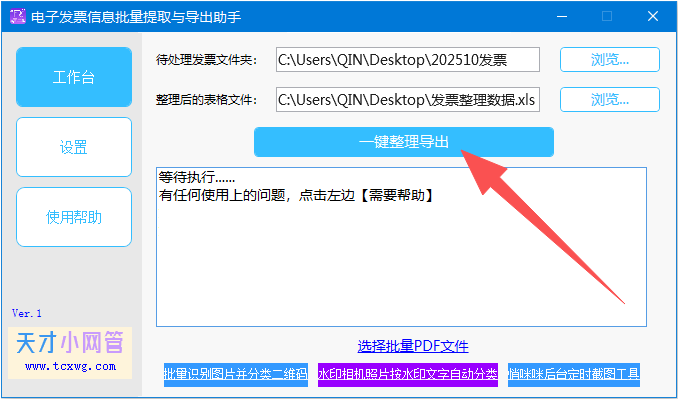
十、最后点击【一键整理导出】
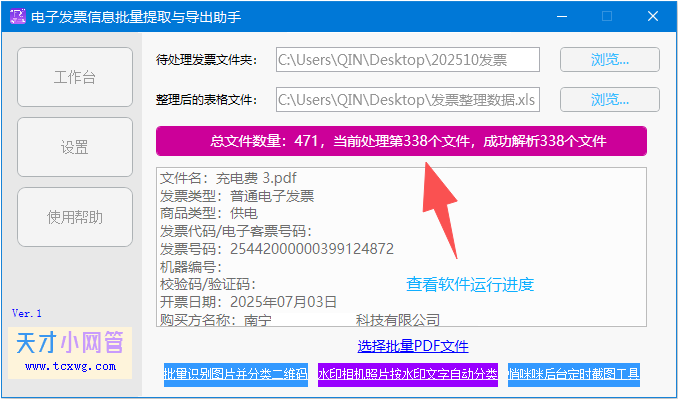
十一、软件运行速度很快,本案例有471个电子发票,处理时间大约20秒钟就能完成,软件运行时可以看到处理进度
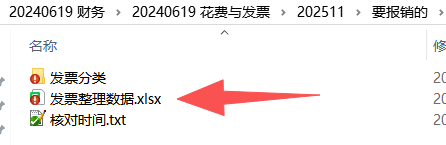
十二、软件运行完成后,就可以看到数据导出后的表格文件了,如下图,下图中的【发票分类】文件夹,就保存着自动分类后的发票了
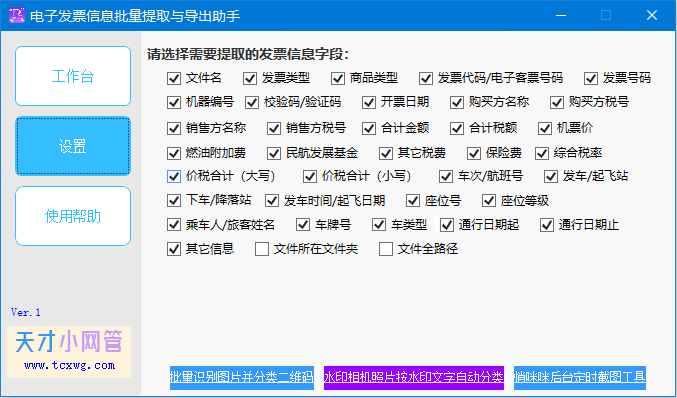
十三、表格文件里有很多关于发票上的内容数据,主要是下面这些,并且可以选择自己要或者不要的内容。
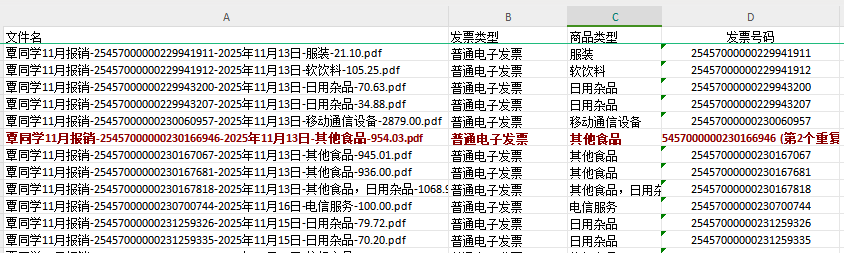
十四、导出后的表格文件中,如果出现两个文件名不同,但是其实是一张发票的情况,也就是重复发票的情况,在表格中会标红,自己再按实际去处理就行,这就是发票查重功能了,默认是打开的,不过如果你不需要,也可以在设置中关闭该功能
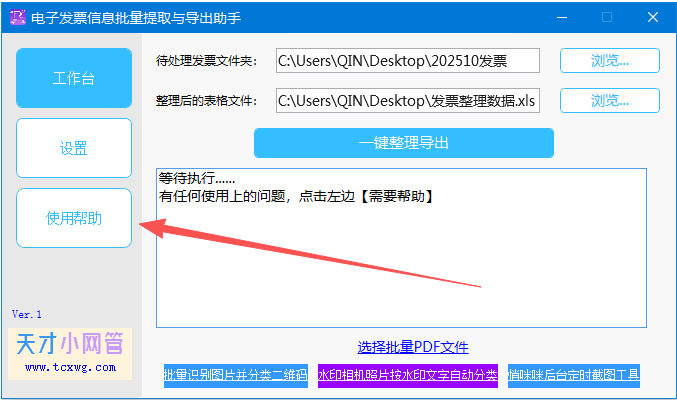
十五、到这里,也就整理好你的发票了,如果遇到任何问题,比如发票信息识别不准,或者导出缺少内容等问题,或者咨询某些功能上的问题,都可以点击软件中的【使用帮助】,可以直接联系到软件作者,帮你解决问题
 访客 评论说: