

5-15
城管执法、环境巡查、工程监理等岗位的工作人员,每天在外勤作业时会用各类水印相机APP拍摄大量工作照片,这些照片通过微信发回办公室后需要按照水印上标注的地点、人员、工作类型等信息进行归档整理。面对每天数百张乃至上千张的图片,靠人工逐张查看、拖拽到对应文件夹的做法,既枯燥低效又容易出错,一旦分错还可能导致后续查阅时找不到关键资料。
本文推荐一个名为【按文分图工具】的实用软件。它内置了OCR文字识别功能,能自动读取每张图片上的文字内容,然后根据你设定的关键字将照片智能归入对应的文件夹。整个过程全自动完成,你只需要花一分钟设置好参数,剩下的事情交给软件处理即可,让原本需要大半天才能干完的活儿在几分钟内搞定。
软件获取指引
软件名称:《按文分图工具》
本文章软件下载地址 点击以下链接下载: 解压密码:123456
详细使用教程
软件安装包
使用上方提供的方式,将软件压缩包保存到电脑中。下载完成后找到该zip软件包,右键解压到电脑上任意的你方便保存的位置。解压时需要输入密码123456。解压后文件夹中包含主程序文件、VC运行库安装包以及使用说明文档。
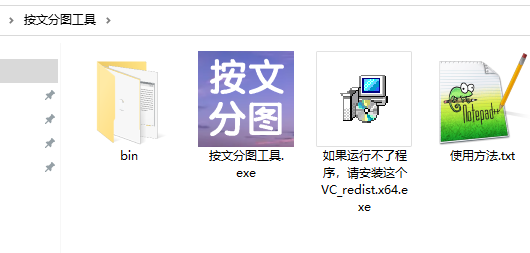
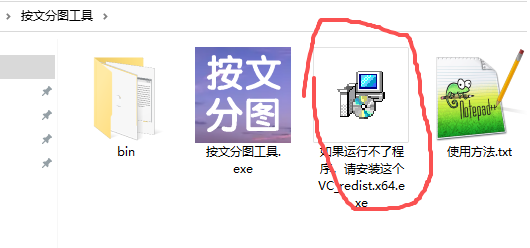
安装运行库(如有需要)
部分电脑可能缺少必要的系统运行库。如果双击主程序后出现报错或无法启动的情况,请先双击文件夹中的VC_redist.x64.exe进行安装。安装完成后重新运行主程序即可正常使用。
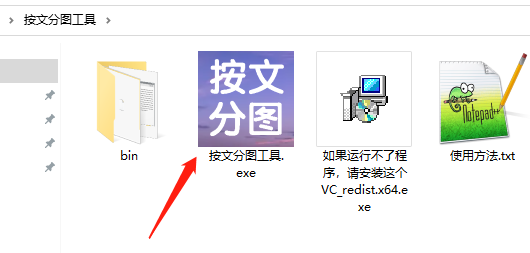
打开软件
在解压后的文件夹中找到【按文分图工具.exe】,鼠标双击该图标即可启动程序。软件是绿色免安装版本,不需要安装,也不会在系统中留下垃圾文件,软件就只会在文件夹里。
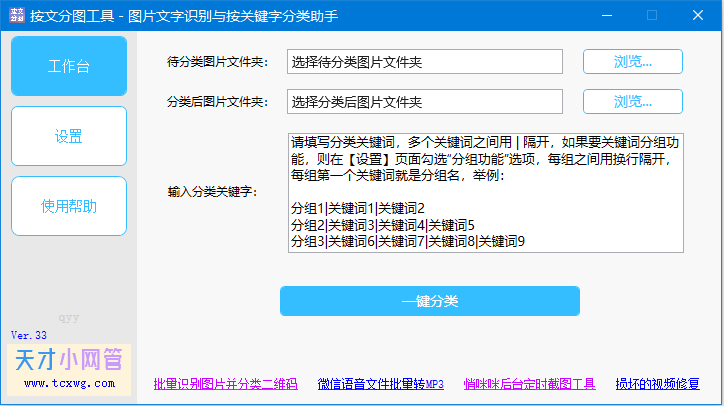
认识主操作界面
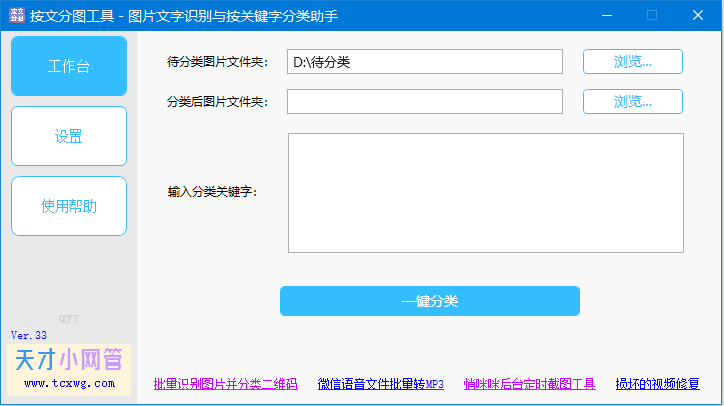
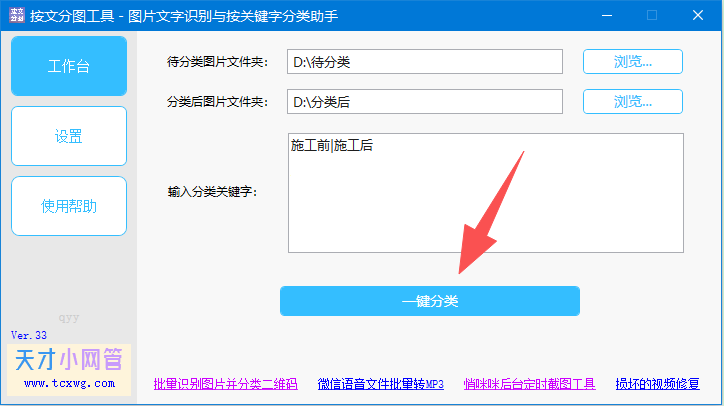
软件启动后展示的主界面简洁清晰。界面中央有三个需要填写的区域:最上方是「待分类图片文件夹」的选择框,中间是「分类后图片文件夹」的选择框,下方是「输入分类关键字」的文本框。这三个区域是使用软件时最核心的配置项。
指定待分类的源文件夹
点击第一个选择框右侧的浏览按钮,在弹出的文件夹选择窗口中找到存放待分类水印照片的目录。这个文件夹里的所有图片都会被软件自动扫描和识别,支持JPG、PNG、BMP等常见格式。
指定分类结果输出文件夹
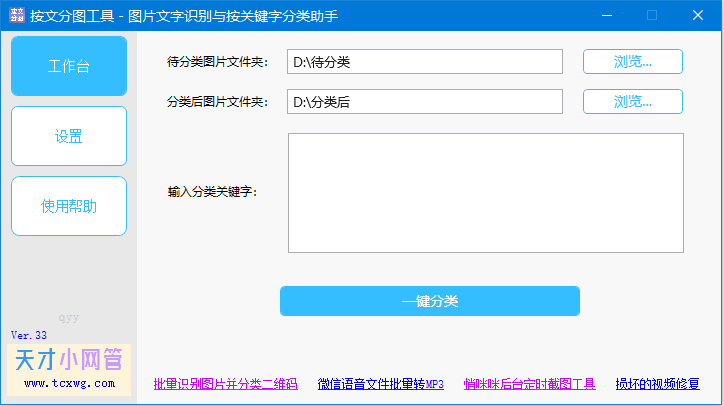
点击第二个选择框右侧的浏览按钮,选择一个空文件夹作为分类结果的保存位置。软件会自动在这个文件夹中创建以关键字命名的子文件夹,并将匹配到的图片放入其中。建议每次分类前都使用一个新的空文件夹,避免与之前的结果混淆。
填写分类关键字
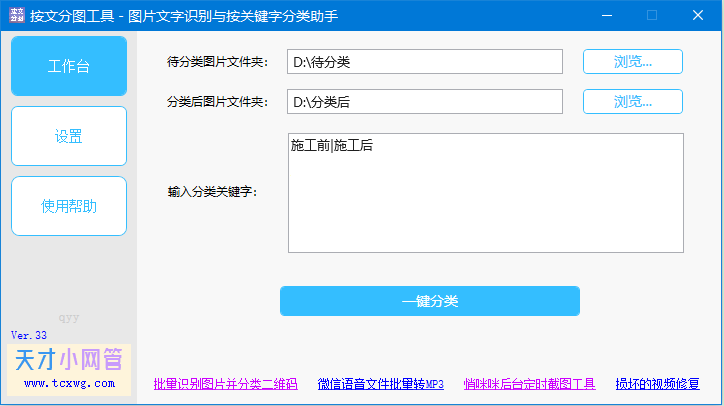
在关键字输入框中填入需要用来归类的文字内容。比如本例需要按「施工前」和「施工后」来分,就输入施工前|施工后。竖线分隔符的输入方法:按住键盘上的Shift键不放,再按回车键上方的那个键即可打出竖线。关键字支持中文、英文、数字,数量不受限制。
特别说明:以上关键词案例只是最简单的用法,还有关键词分组等功能,可以实现更复杂的分类需求,可以在【设置】中查看相关功能,如果实在搞不定你的需求,可以点击左边【使用帮助】,直接找到软件作者,寻求帮助,不要怕麻烦软件作者。
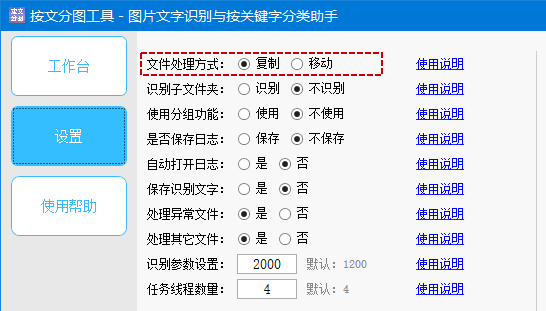
选择文件处理方式(如果有相关设置需求,需要提前设置)
软件提供复制和移动两种文件操作模式。
复制模式会保留原文件夹中的照片不动,在目标文件夹中生成副本,适合需要保留原始存档的场景。
移动模式则会将照片从原文件夹剪切到目标文件夹,适合需要清理原文件夹的场景。默认使用复制模式,可根据需要切换。
启动分类处理
确认所有设置项都正确后,点击界面中央的「一键分类」按钮,软件随即开始工作。它会依次读取每张图片,通过OCR识别功能提取图片上的文字,然后与你设定的关键字逐一比对,匹配成功的图片会被归入对应关键字的文件夹中。
等待处理完成
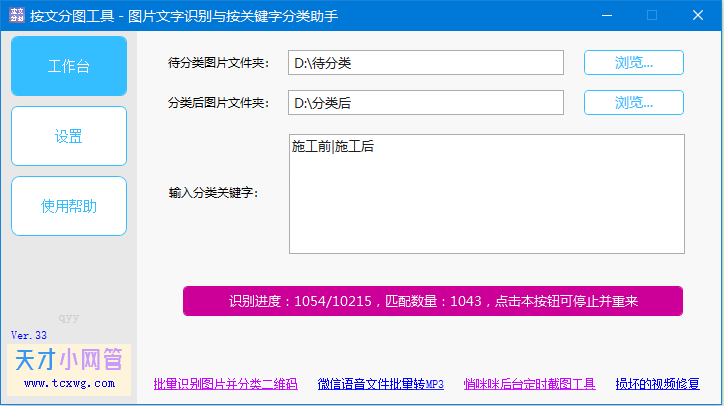
处理过程中界面上会实时显示进度状态。图片越多处理时间越长,但速度远超人工。处理几百张图片通常只需要几分钟。你可以将软件最小化去做其他事情,处理完成后软件会弹出提示消息。
查看分类后的结果
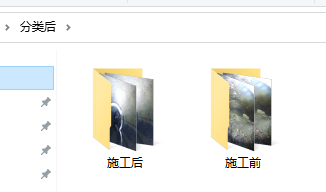
处理完毕后打开输出文件夹,你会看到以每个关键字命名的子文件夹整齐排列在其中。点开任意一个子文件夹,对应的照片已经全部归位。每个文件夹中的图片都与该文件夹的关键字完全匹配,分类准确率极高。
获取帮助与支持
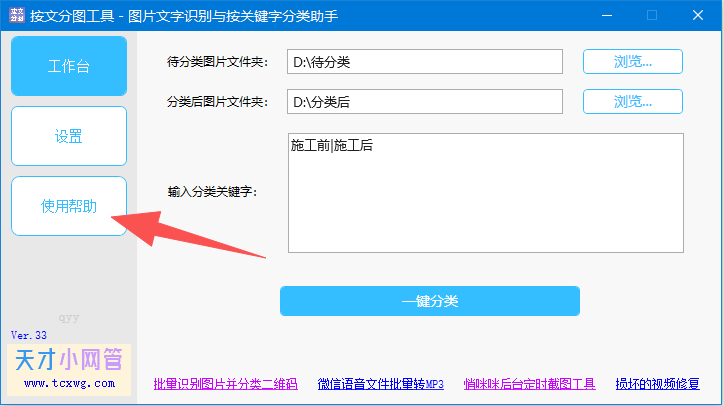
使用中遇到任何问题都可以点击软件界面上的「使用帮助」按钮。在帮助页面中,你可以直接找到软件作者,可以联系解决问题。同时页面中还提供「最全说明书」入口,里面有所有功能选项的详细图文说明。
 访客 评论说: