

6-14
自从电子发票替换了纸质发票后,电子发票的可复制性导致它有可能在报销上出现重复等问题。使用【电子发票信息批量导出助手】软件,可以一键将发票信息导出到表格,不仅可以防止重复报销,还能自动分类归档,大幅提高工作效率,减少出错率。
软件获取指引
本文章需要用到的软件是【电子发票信息批量导出助手】,获取链接如下:
本文章软件下载地址 点击以下链接下载: 解压密码:123456
软件使用详细步骤
● 第一步:准备你的一批电子发票文件(支持PDF/OFD/XML格式),放到一个文件夹中,或者子文件夹中也可以,本软件都支持
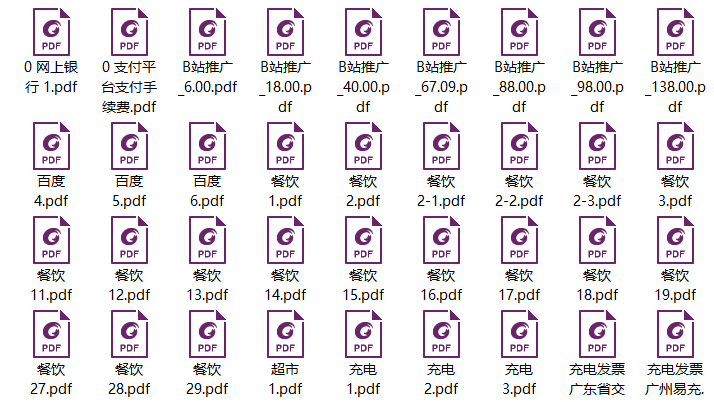
● 第二步:用上面的方法,下载并解压【电子发票信息批量导出助手】软件到电脑中,然后完整地解压出来
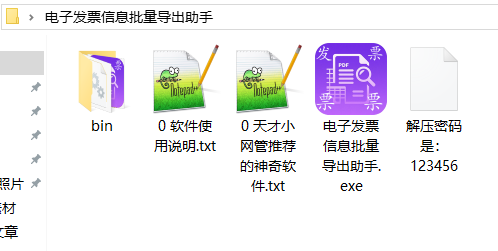
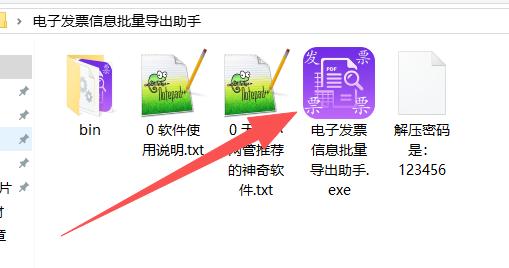
● 第三步:双击软件主程序打开软件
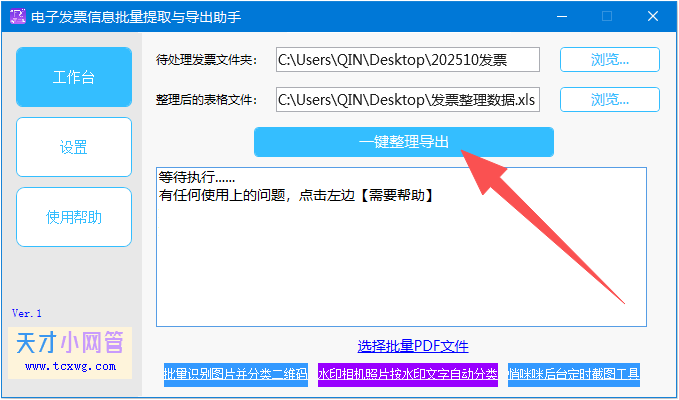
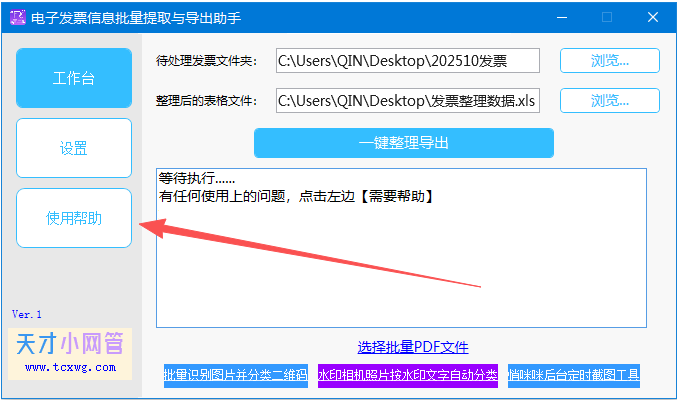
● 第四步:软件打开后,主界面非常简洁
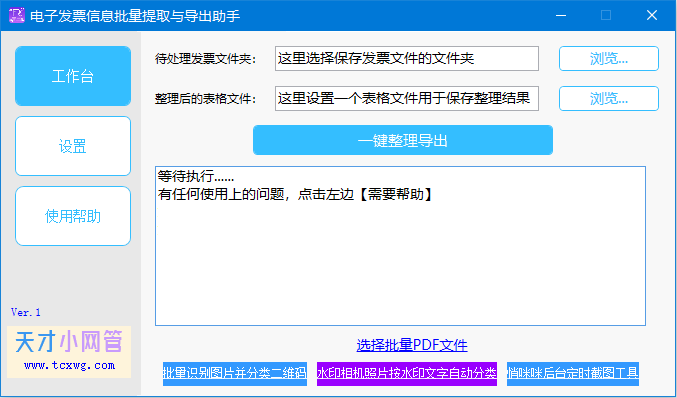
● 第五步:点击【设置】按钮,可以配置各项功能
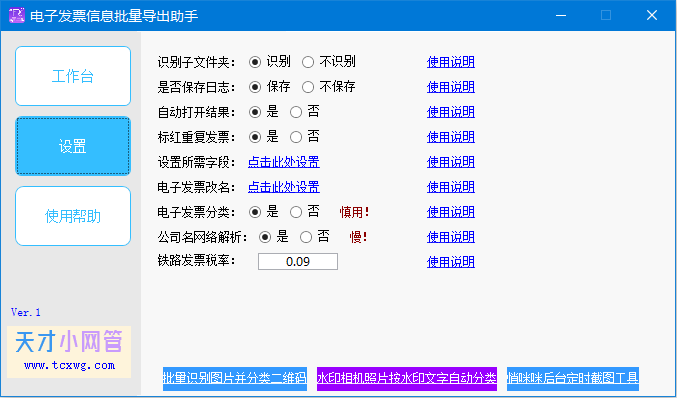
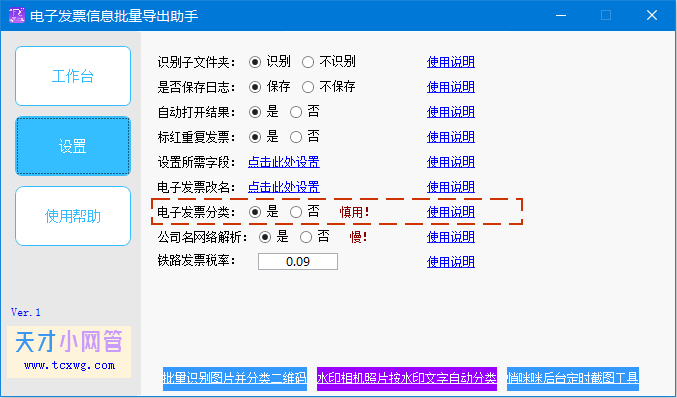
● 第六步:可以按自己的需要来设置是否开启发票分类功能
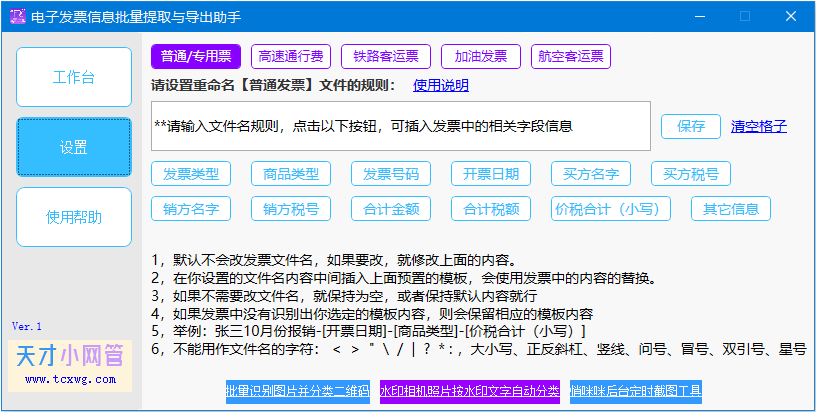
● 第七步:可以设置发票的规范化命名规则
● 第八步:设置好后,回到工作台,选择发票文件夹和导出表格位置
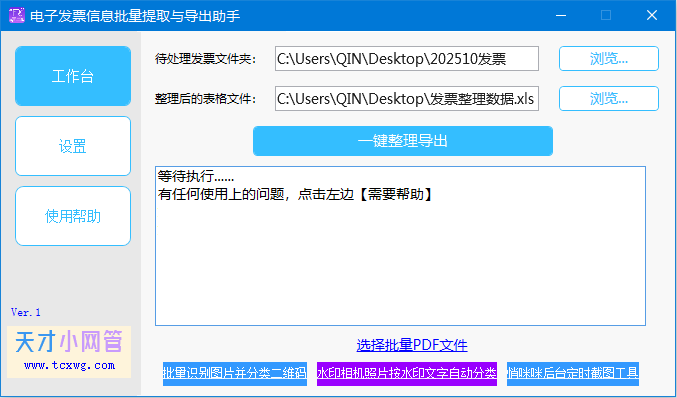
● 第九步:点击【一键整理导出】开始处理
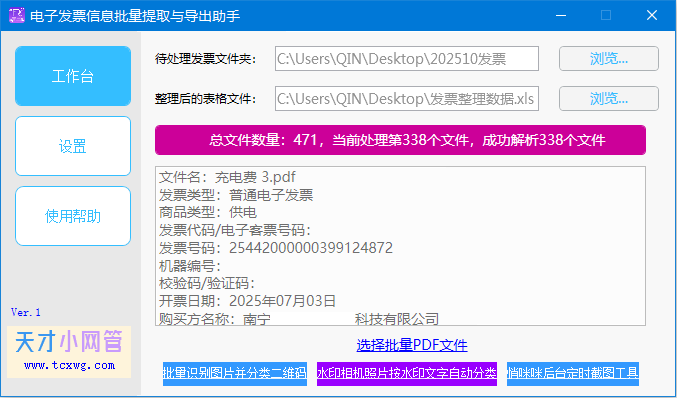
● 第十步:软件运行中可以看到处理进度
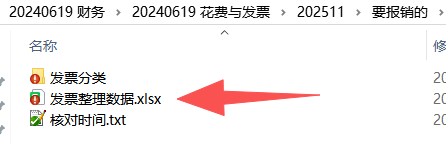
● 第十一步:处理完成后,可以看到分类好的发票文件夹和导出的表格文件
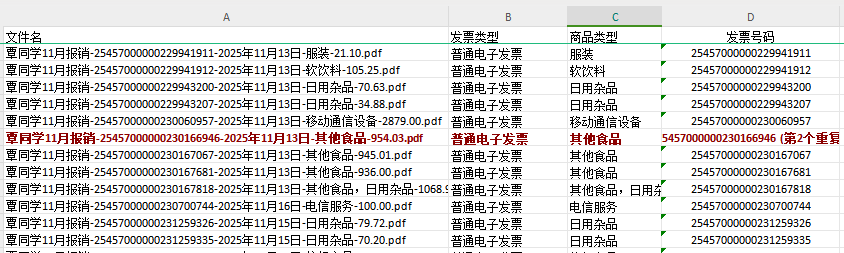
● 第十二步:打开表格,重复发票会被标红显示(以下截图只是其中一小部分内容,实际内容还是有挺多的,具体的可以自己试试看)
使用帮助指引
使用软件如果遇任何问题,都可以点击软件【使用帮助】,联系作者【天才小网管】解决。
 访客 评论说: