

7-13
文章摘要
做标书最怕临时被要求补一堆发票查验截图。手工上国税平台一张张查、截图、命名,几百张能熬到半夜。这篇直接给你一条最省事的路:用《电子发票批量快速查验助手》把发票往文件夹一丢,一键跑完,平均1.5秒一张,查验截图、汇总表、商品明细表全自动生成,标书要什么图直接复制进去就行。
软件获取指引
本教程使用的软件是电脑端工具《电子发票批量快速查验助手》,数据对接税务局接口服务商,查验结果与国税官网完全一致,支持批量操作,平均约 1.5 秒即可完成一张发票的查验与截图存档。
软件获取指引:
本文章软件下载地址
点击以下链接下载:
解压密码:123456
先把软件备好
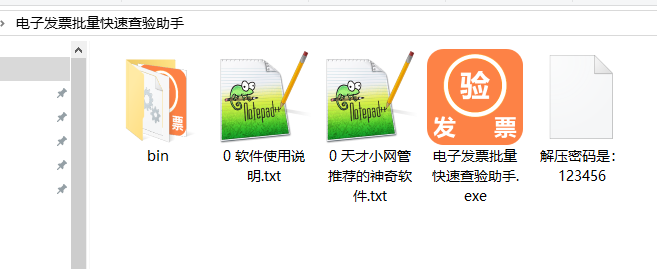
这是个电脑端绿色小工具,数据对接税务局接口服务商,查出来的结果和国税官网完全一致。文章里给了软件获取方式,官网压缩包的解压密码是 123456,下完解压就能用,不用安装,下面是解压后得到的文件:
打开软件
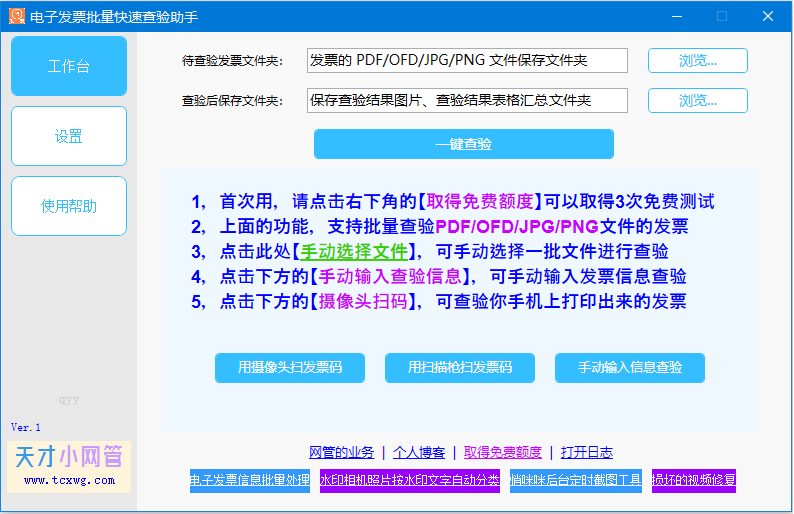
双击橙色的软件图标,打开软件,可以看到软件界面:
指定两个文件夹
打开软件后,默认是电子发票扫描功能。
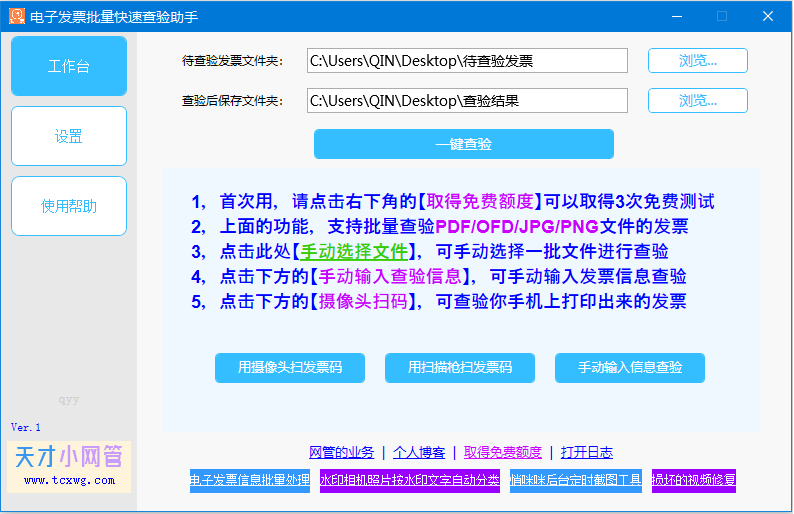
第一个框选你存放电子发票的文件夹(PDF、OFD、PNG、JPG、BMP 都可以,混着放也没事)
第二个框选一个用来存放结果的空文件夹,截图和表格都会落在这里。
纸质发票查验
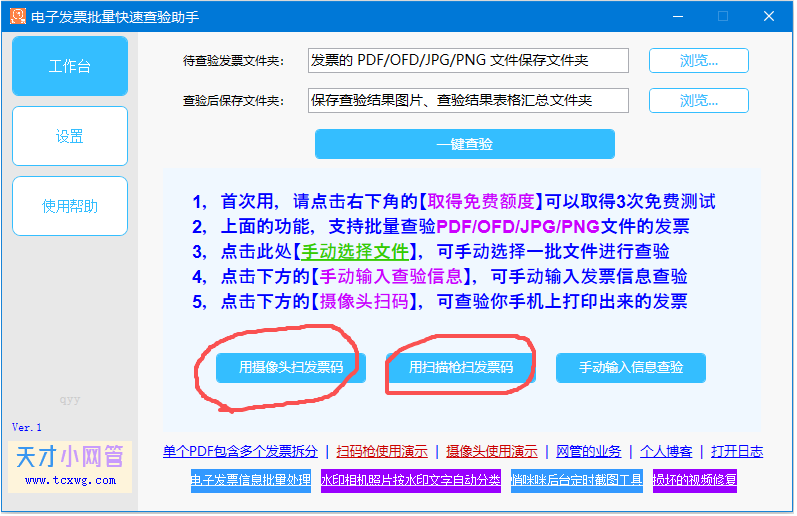
如果你的发票都是打印出来的纸质发票,那就点默认界面上的下面两个按钮,二选一,分别是用摄像头和扫码枪来查验,你有什么设备就选哪个,推荐用扫码枪方案,用这个超快,滴一下就能查一张,速度大概两秒钟可以查一张票。
如果没有扫码枪就选摄像头方案,不过如果发票多,建议买个扫码枪,这玩意便宜,而且速度快,摄像头可不便宜。
点一下就开始跑
在查验大量电子发票为栵,界面上的两个路径确认无误,直接按中间的【一键查验】。软件会自己翻文件夹、逐张去查验,你完全不用盯着,进度和预览都在界面底下实时跳动。
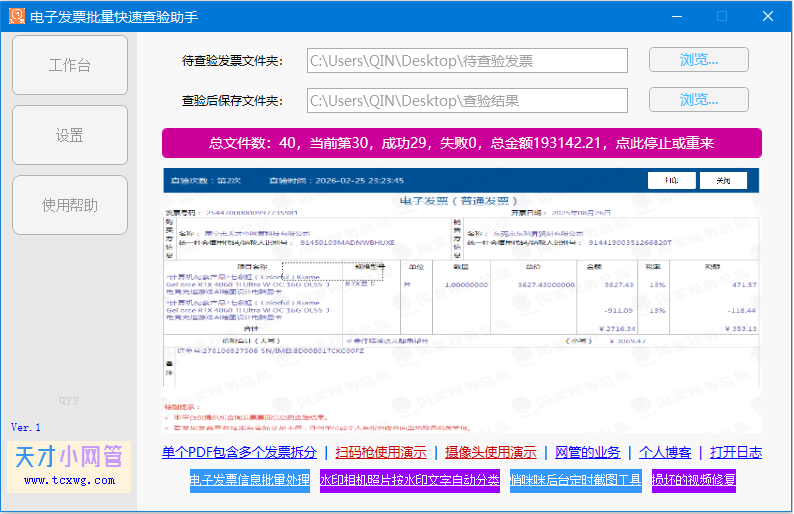
去结果文件夹拿截图
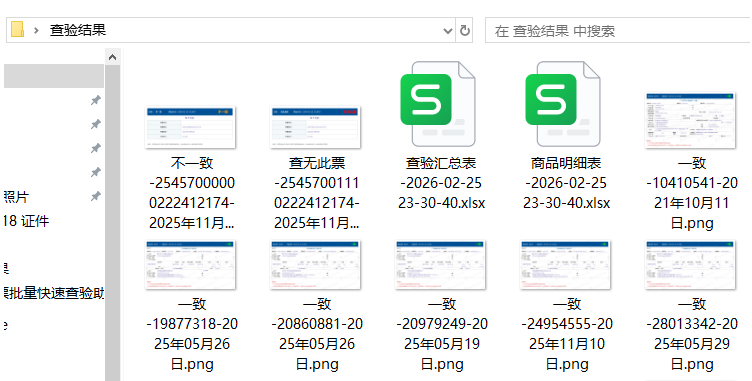
跑完打开你设的保存文件夹,里面是一堆以发票号码和查验状态命名的 PNG 截图——这就是标书要的那张“国税平台查验结果截图”,和手动查的一模一样。
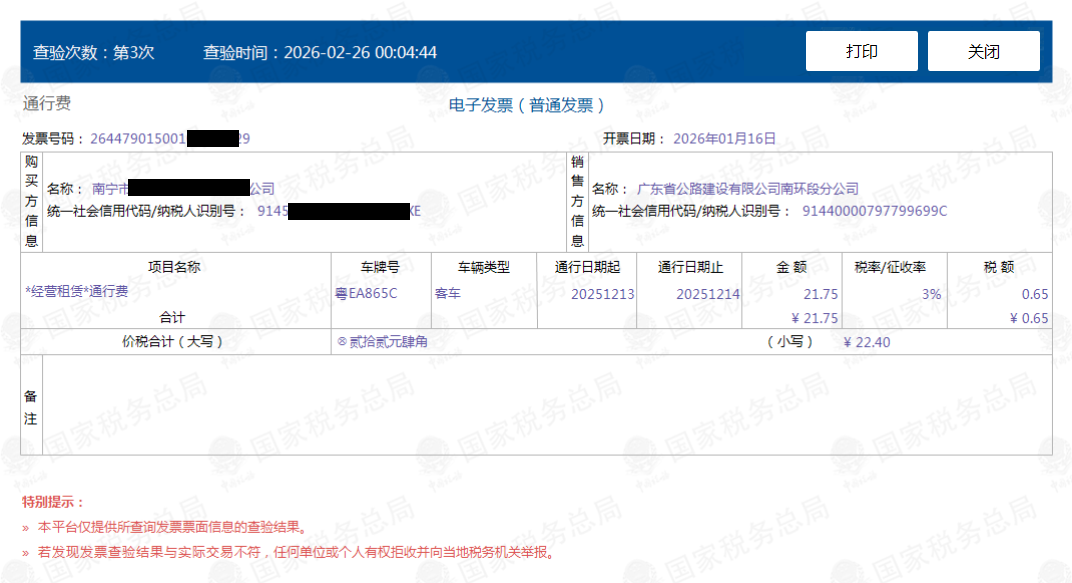
按需要设置功能
软件默认的查验截图比较节约纸张,如果你的标书有要求,比如需要让查验结果带上网址,也可以在【设置】里选择相应的功能。
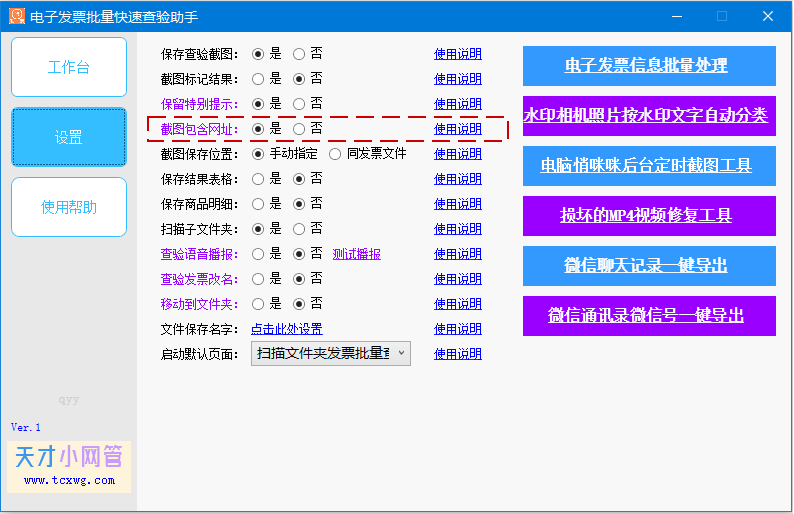
查验结果带网址效果
按以上的设置好,这样查验后自动保存的截图,会把整个浏览器都截图下来,效果如下:
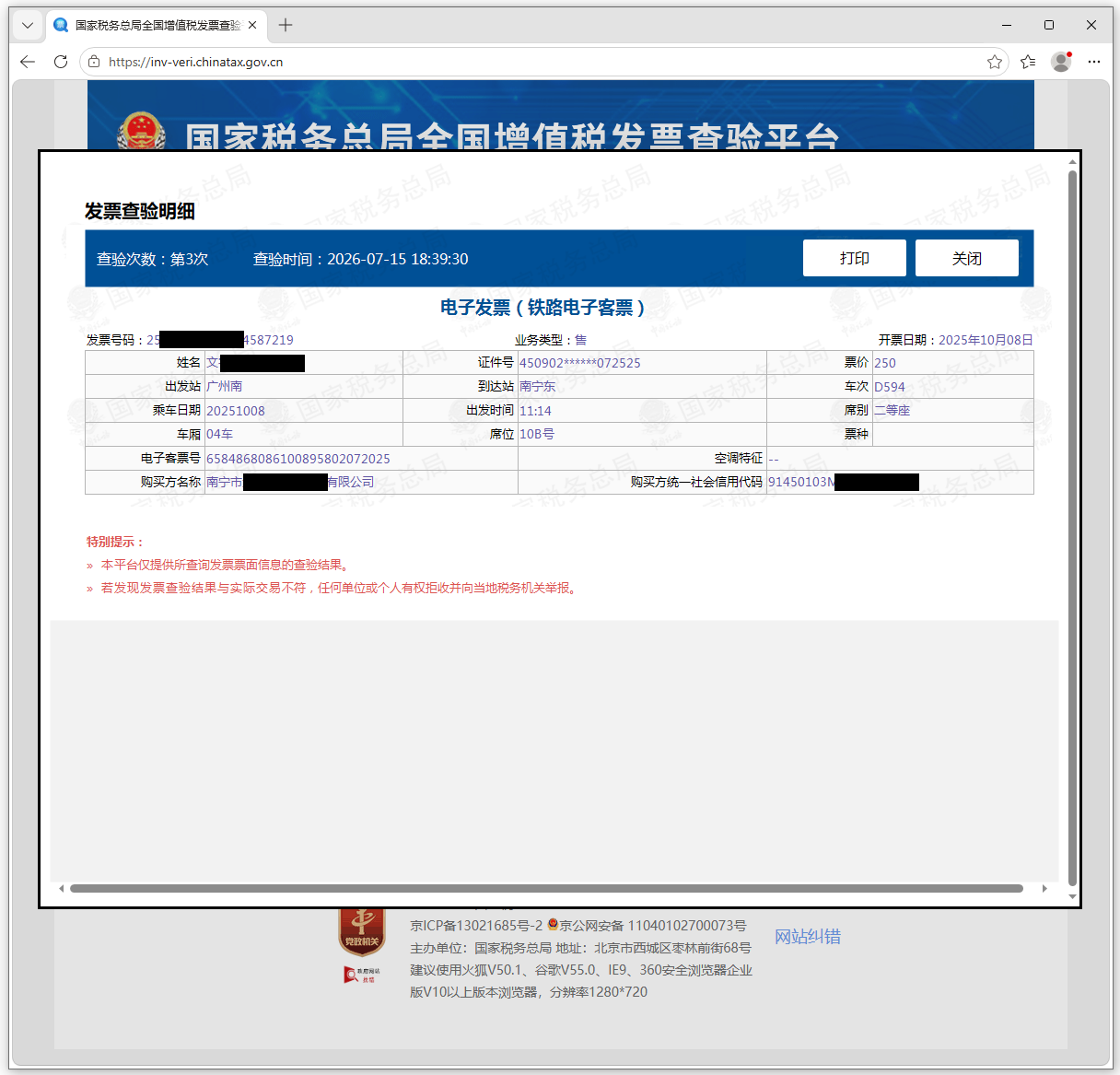
顺手把汇总表格也带上
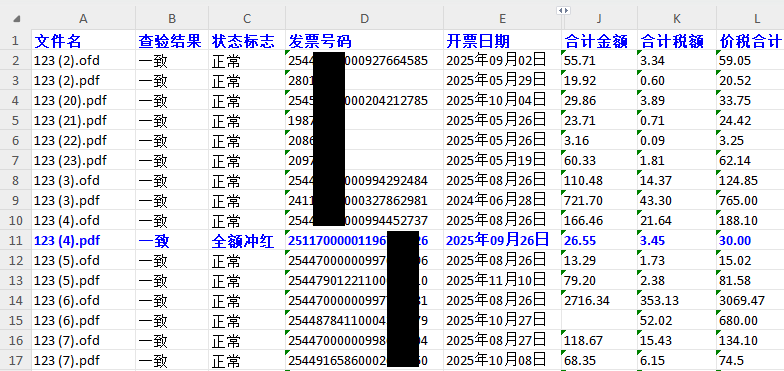
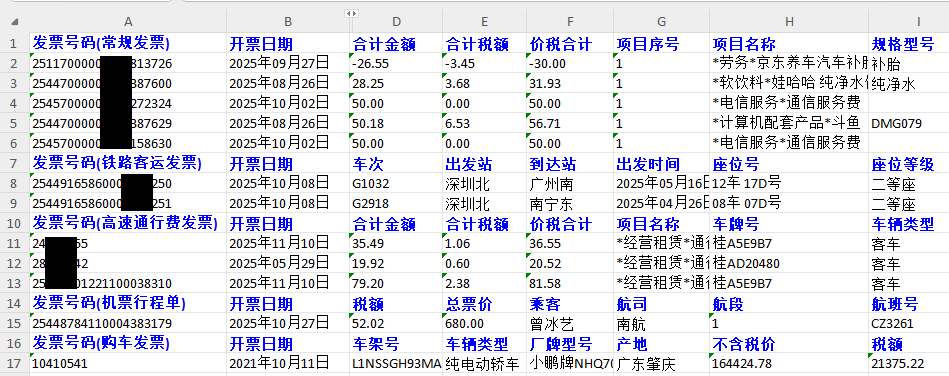
除了自动保存截图,软件还顺手导出了《查验汇总表》和《商品明细表》。标书里要是评审想看总览,把汇总表也贴一页,主要看是否需要。
有问题,找作者
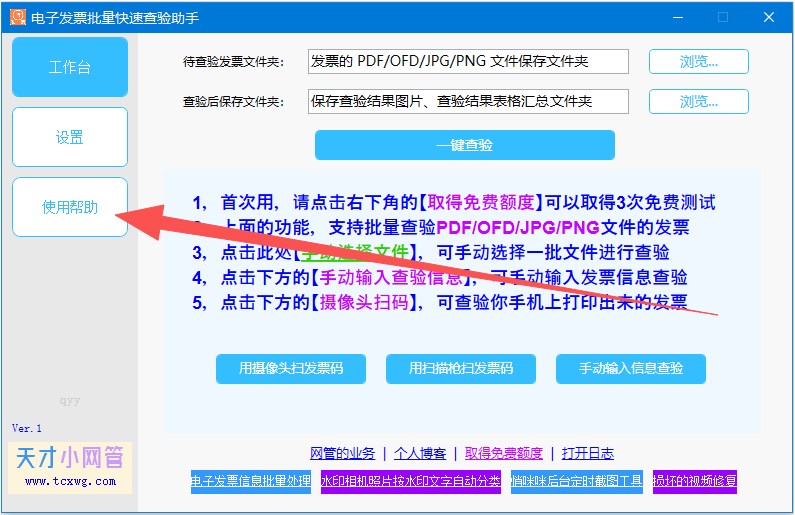
任何用不顺的地方,或者软件有哪里不满足需求,点软件左边【使用帮助】就能找到作者本人,一对一帮你解决问题。
 访客 评论说: