

6-15
想要把大批量的电子发票的信息导入到Excel表格中,一般是需要专用的电子发票管理工具,但是大部分这类软件都是使用OCR方案,也就是图形识别方案来识别发票上的内容,缺点是速度慢,还有的使用云服务解析方案,缺点是需要上传数据,可能有安全性问题。这里介绍一个纯本地运行的软件——【电子发票信息批量导出助手】,速度快、安全可靠。
该软件还有把OFD发票文件转为PDF文件的功能。
软件下载指引
本文章软件下载地址
点击以下链接下载:
解压密码:123456
软件使用详细步骤
● 第一步:用上面的方法,下载【电子发票信息批量导出助手】软件压缩包到电脑中,并完整地解压出来
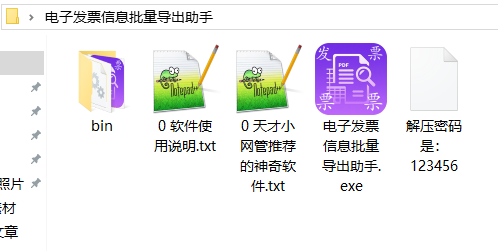
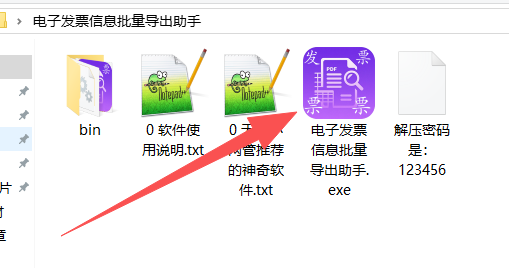
● 第二步:双击软件图标打开
● 第三步:软件主界面,需要选择两个内容,一个是电子发票保存的文件夹,和准备保存处理结果的表格文件
说明:本软件不使用OCR方案,也不使用云服务解析方案,纯本地化识别解析
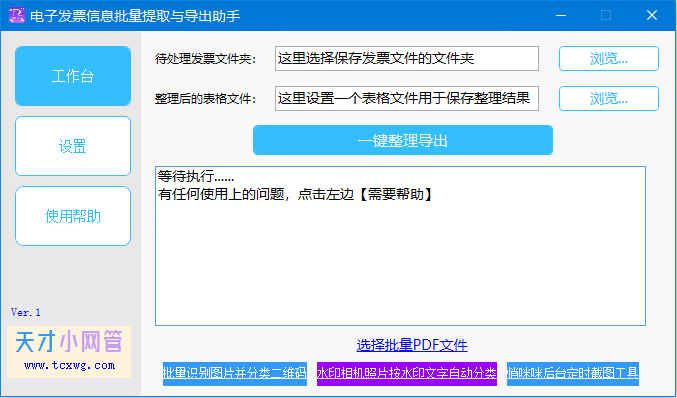
● 第四步:选择发票文件夹(第一个格子)
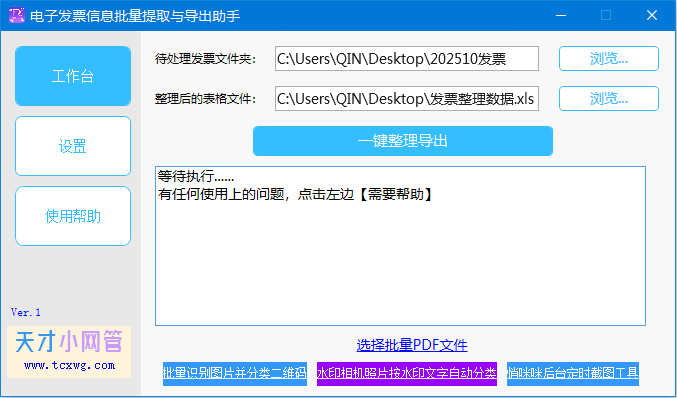
● 第五步:选择导出表格的保存位置(第二个格子)
● 第六步:点击【一键整理导出】
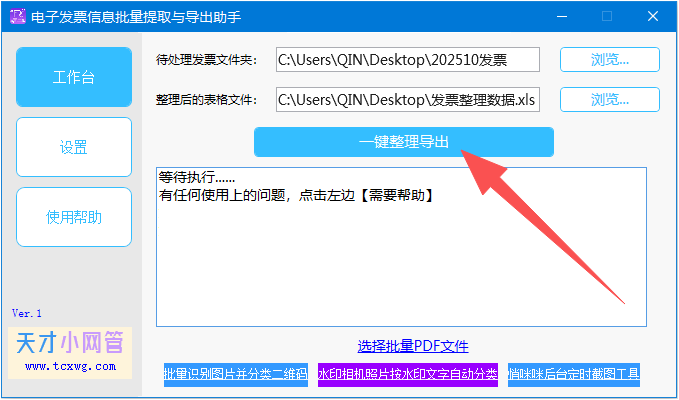
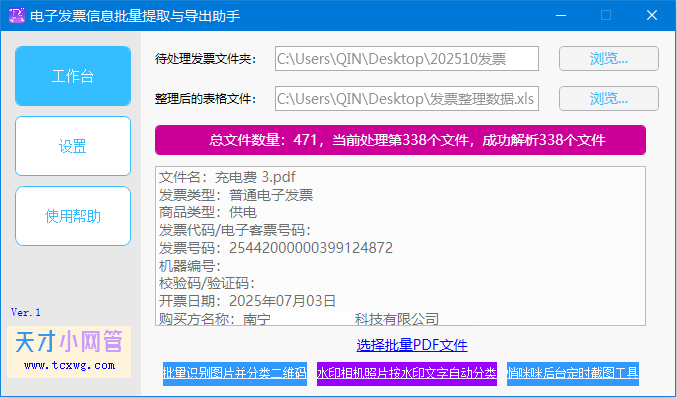
● 第七步:处理速度非常快,471个电子发票大约20秒钟完成
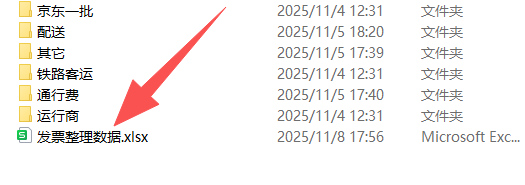
● 第九步:可以看到导出的结果文件
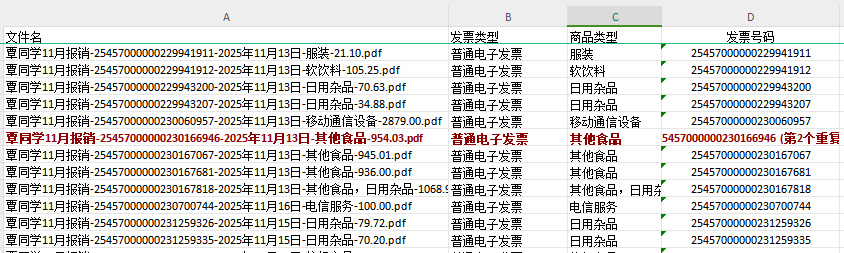
● 第八步:表格数据展示,如果有重复的,会标记为红色
(以下截图只是其中一小部分内容,实际内容还是有挺多的,具体的可以自己试试看)
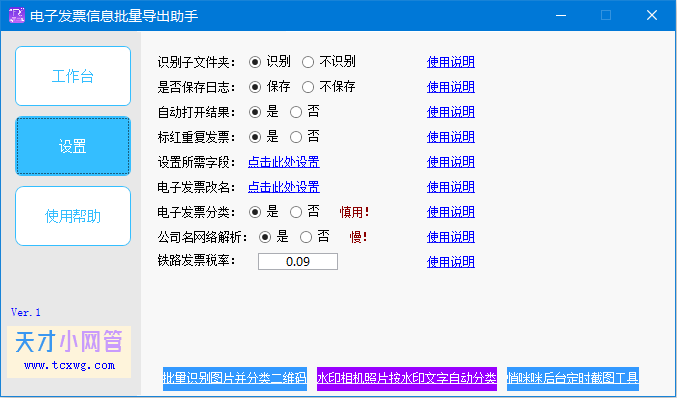
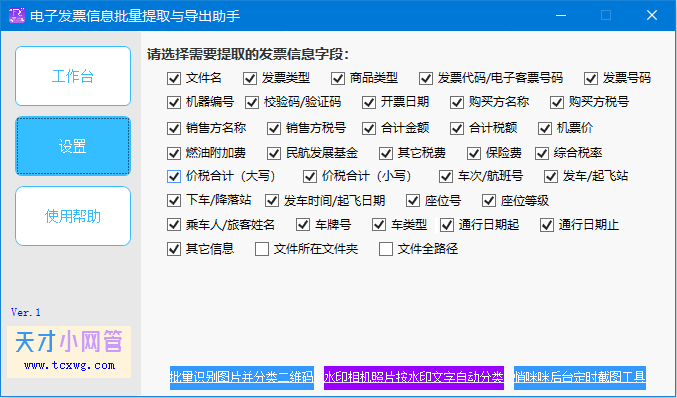
● 九:该软件还有一些其它功能,具体的可以看看软件的设置页面,有一些可以设置的功能
使用帮助指引
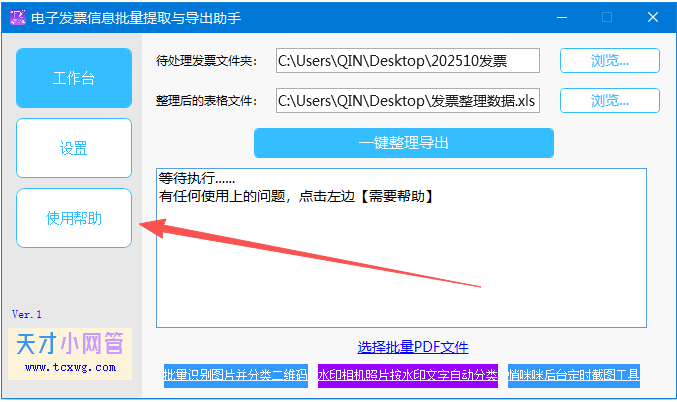
如果使用软件有遇到任何问题,都可以点击软件左边的【使用帮助】,可以联系到作者解决。
 访客 评论说: