

本文章软件下载地址 点击以下链接下载: 解压密码:123456
1-5
如果因为各种各样的原因,比如微信封号了、微信注销、亲人去世等原因,导致微信再也登录不了,这种情况下,如果需要导出微信的语音,本教程可以帮助你搞定。
操作比较复杂,但是只要能完全按教程来,就可以了。
本教程的注意点:
1,可以导出苹果手机的所有微信语音
2,可以导出小米手机的所有微信语音
3,非小米手机可以导出2023年前的微信语音
4,电脑上的不行,除非你还能登录,不在本教程范围
总体导出微信语音思路:
1,从手机中取得微信语音的数据文件,不能直接播放的
2,使用专用工具转换数据文件到MP3
数据转换专用工具获取:
工具名字叫做【小Q微转码】,本文上面的软件下载链接可以下载。
下面的教程正文,就按这两个部分来指导,苹果手机和安卓手机的取数据文件教程有区别,会分别指导,如果是非小米的安卓手机,这个比较简单,具体的教程可以在【小Q微转码】这个软件的官网说明书中找到。
取苹果手机的语音数据文件
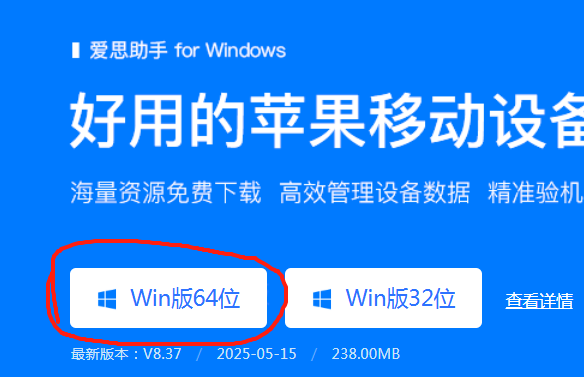
1,去爱思助手官方网站下载爱思助手,并安装到电脑中
2,双击打开爱思助手软件
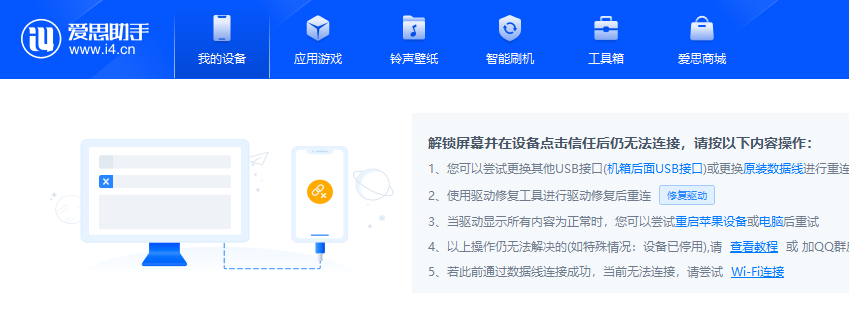
3,按照爱思助手的连接指导,使用数据线把手机和电脑连接起来,如果手机上有什么弹窗,统统都选“允许”或者“信任”
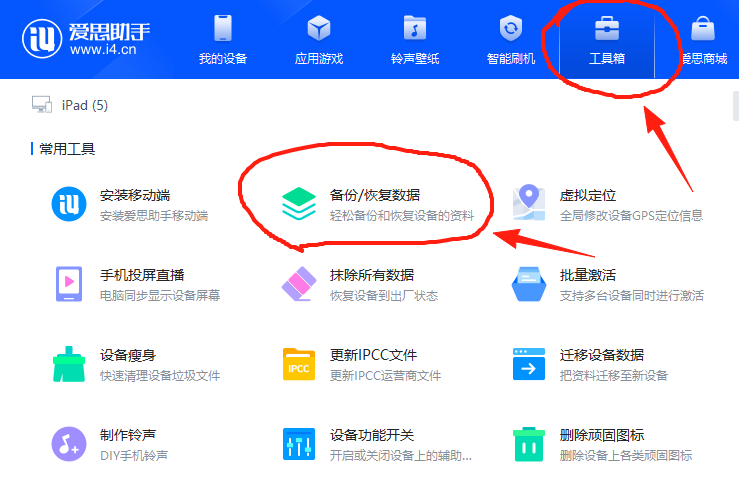
4,连接成功后,在爱思助手上选择“工具箱”,“备份/恢复数据”
5,然后选择“立即备份”,
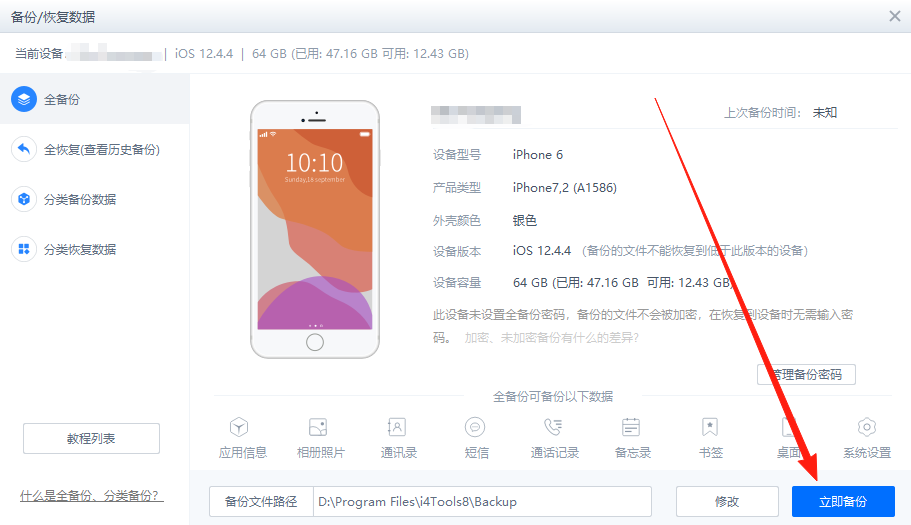
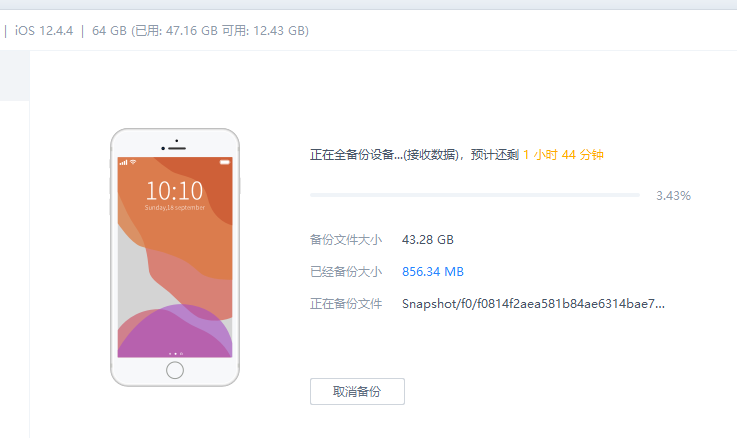
6,要确保备份的文件路径的那个盘的容量足够,然后等待就行了
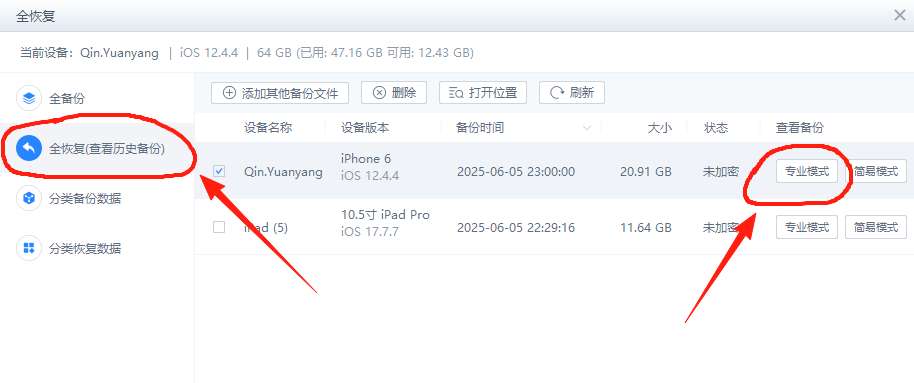
7,备份完成后,点击左边的“查看历史备份”,然后在备份记录里选择“专业模式”
8,在打开的备份查看器里可以看到手机中的数据,点击“微信”这个分类
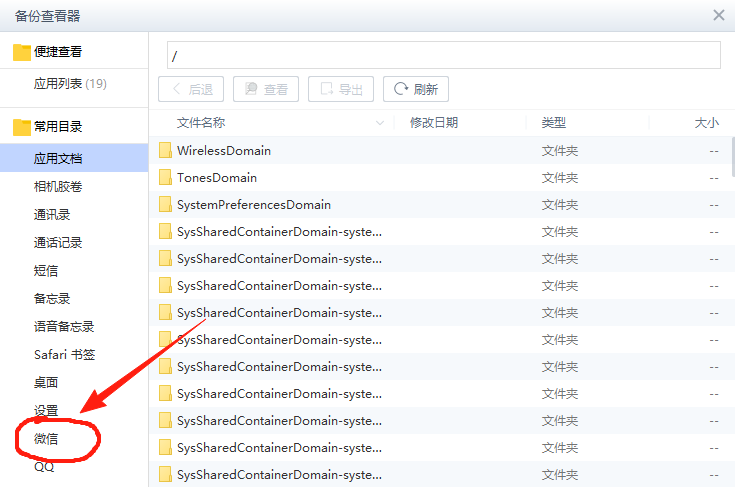
9,然后就可以直接看到微信的数据文件夹了,苹果手机中微信所有的数据都在这里了,这里主要看 Documents 文件夹
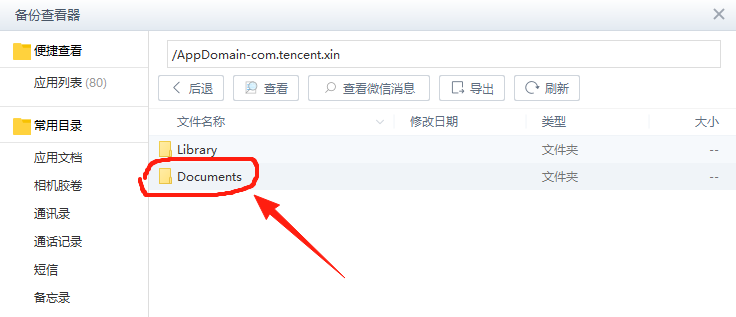
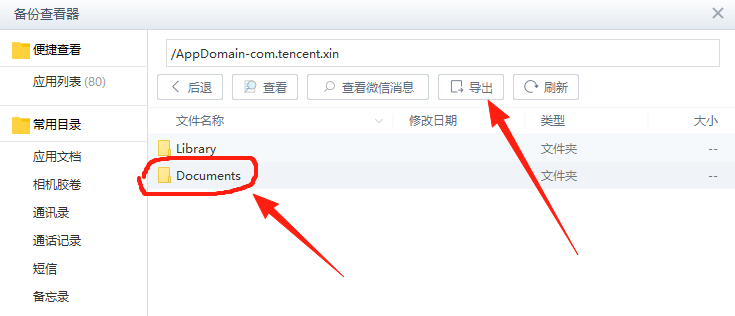
10,如果数据不多,电脑空间又够的,可以直接点“导出”
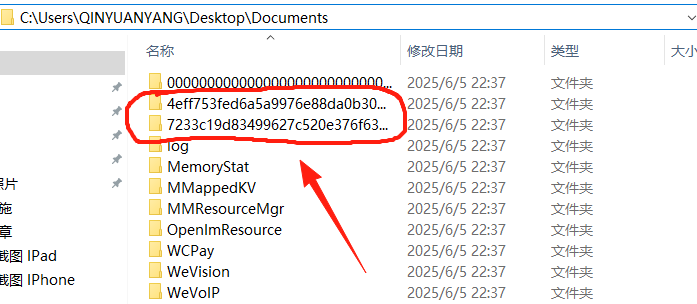
11,也可以双击进入这个 Documents 文件夹,看看里面的内容,可以看到这里有两个这个样子的乱码文件夹,说明这里的案例的手机里曾经登录过两个微信
12,双击其中一个进去,找到 Audio 文件夹,微信的聊天语音就在里面,可以分别把两个微信的这个 Audio 文件夹导出来分别保存,也可以像上面第10步一样,一次导出到电脑中
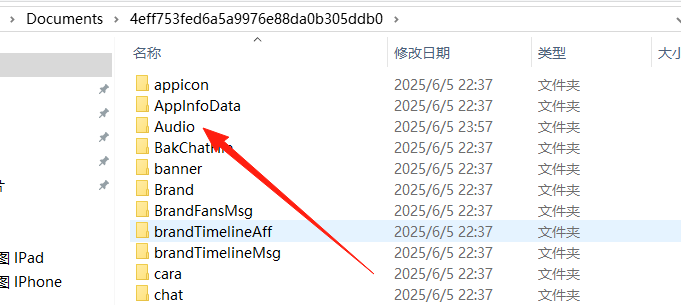
13,这里用第10步的方法,把大文件夹导出到电脑中,在电脑中可以看到 Audio 文件夹中有很多乱码文件夹,这些不用管了,先放着,本软件可以自动识别和处理。
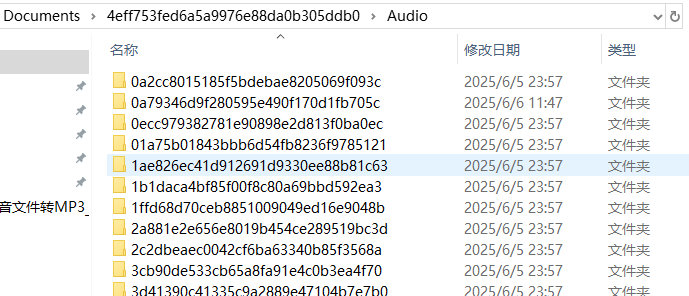
14,关于整理语音源文件,到这里就结束了,下一步就是要转换为MP3了
取小米手机的语音数据文件
1,点击手机中的【设置】
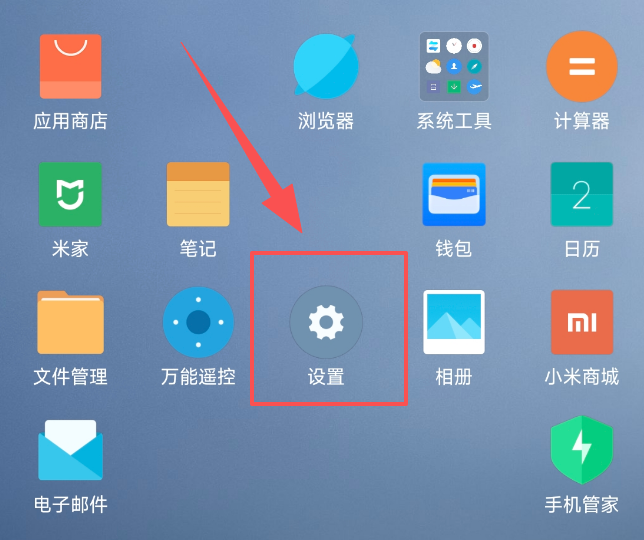
2,然后使用设置中的搜索框搜索【备份】这两个字
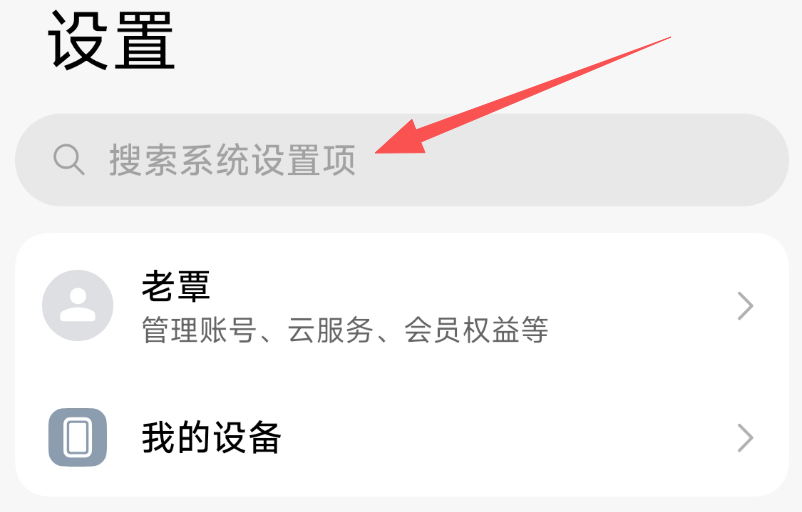
3,从搜索结果中,选择【手机备份恢复】
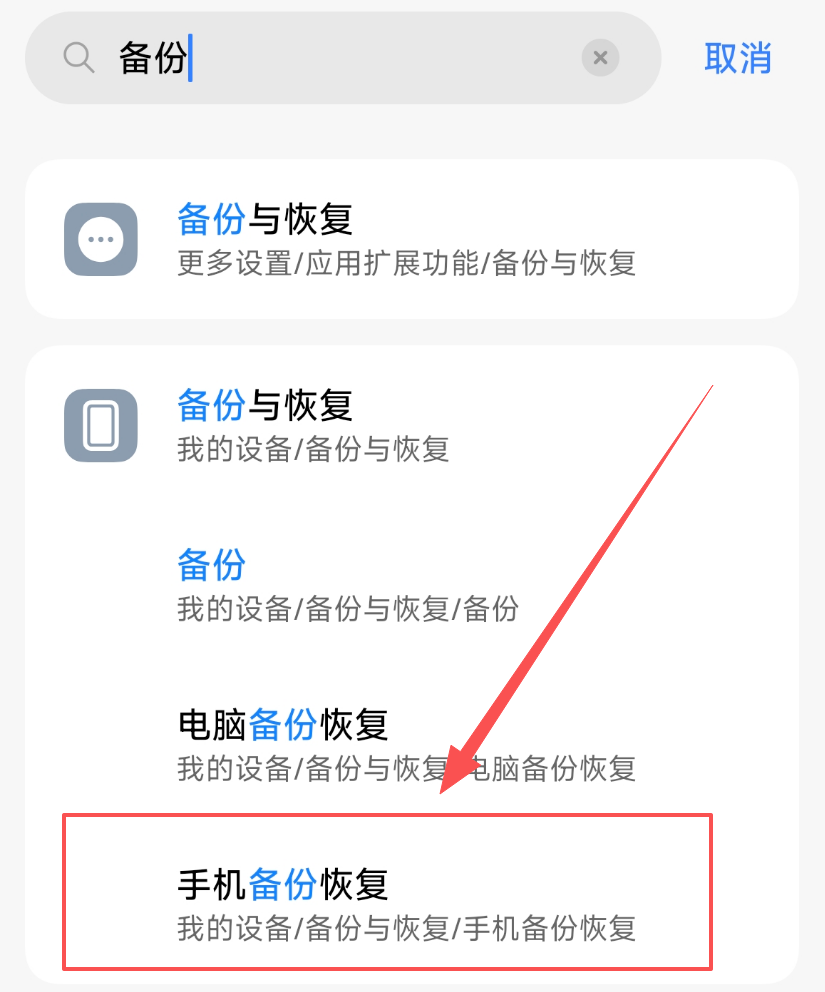
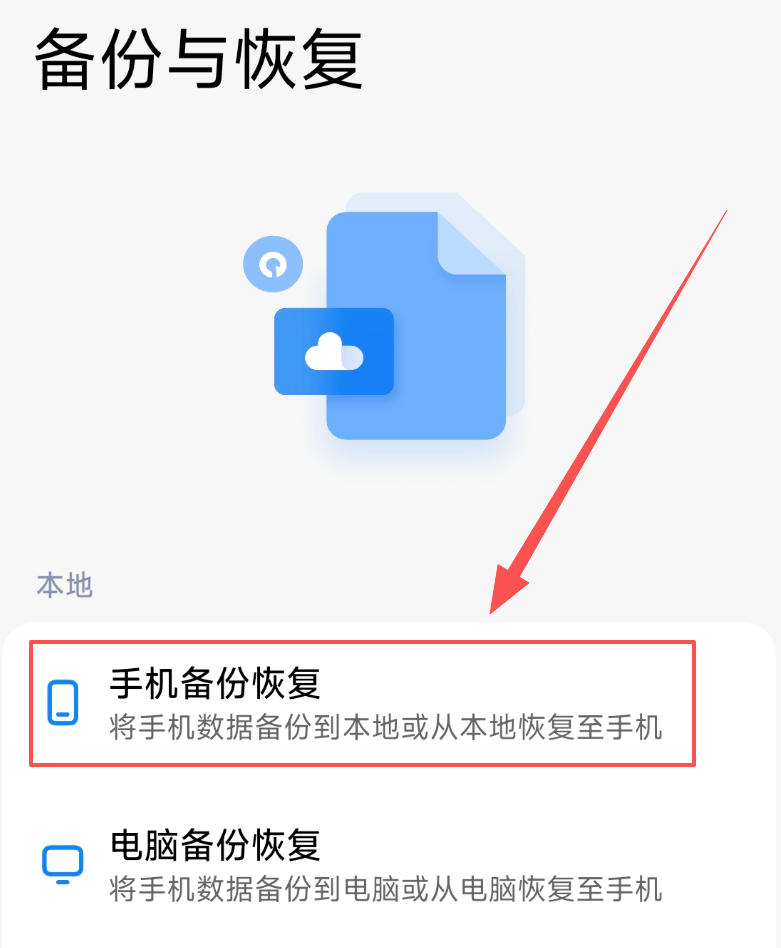
4,进入备份与恢复页面,选择【手机备份恢复】
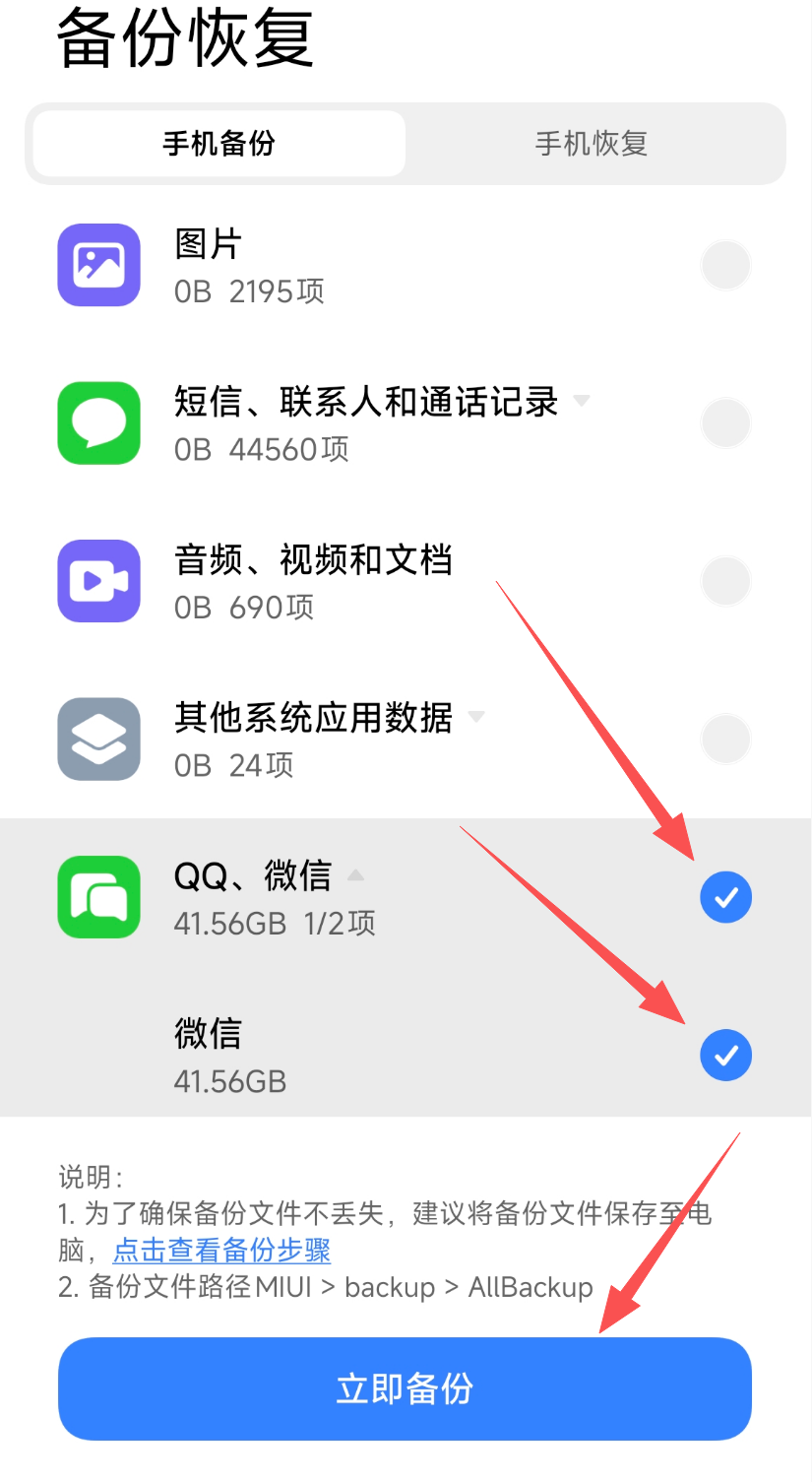
5,在选择要备份的内容页面,把多余的勾去除,只选择下面这个勾即可,然后选择【立即备份】
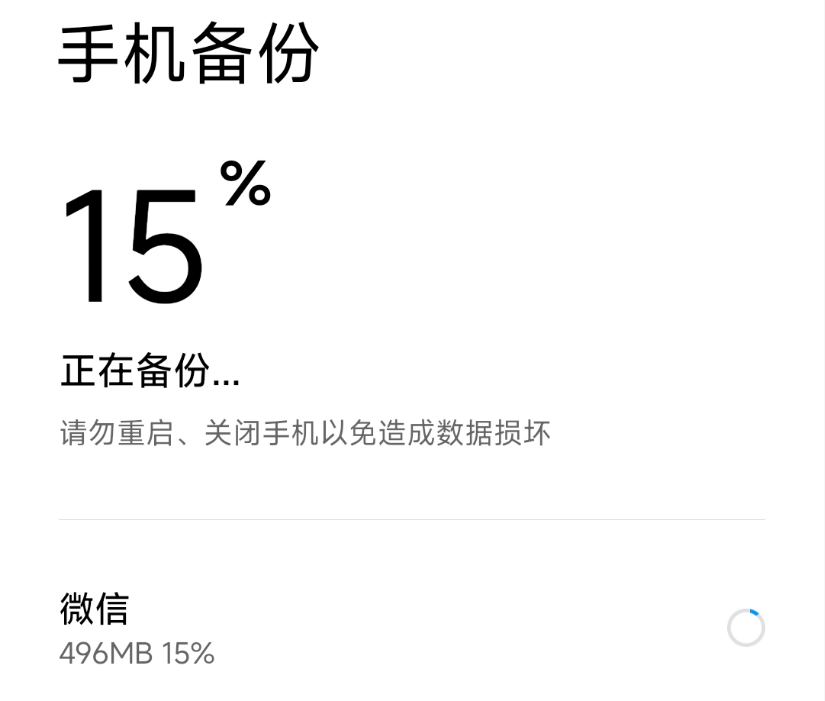
6,等待手机提示备份完成
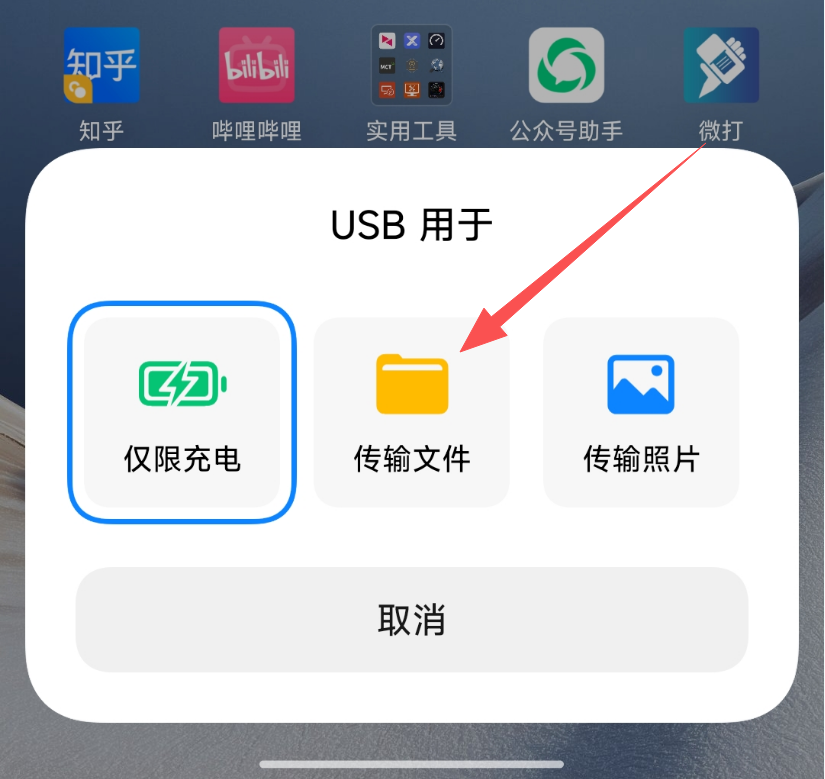
7,使用数据线连接电脑,然后点击通知栏中的,下面这个内容
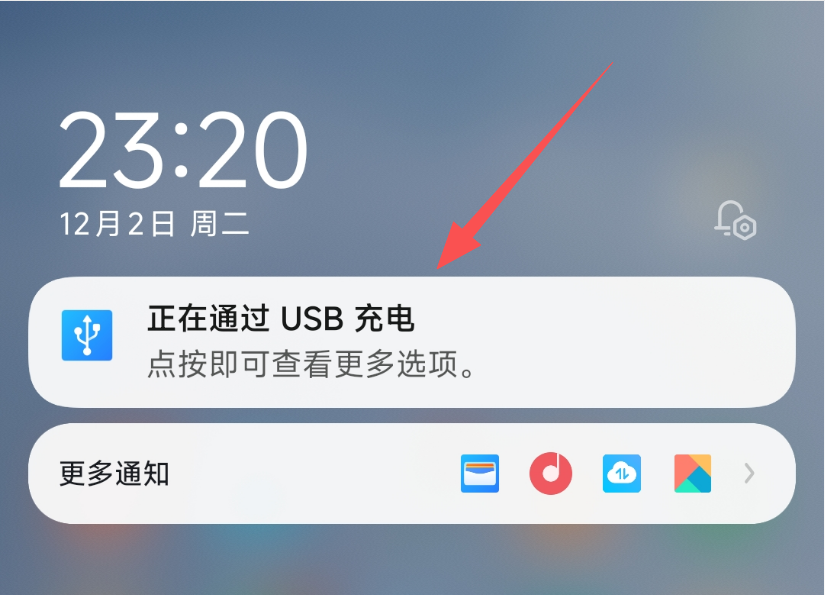
8,再选择【传输文件】
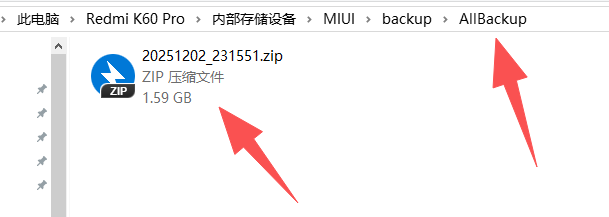
9,在电脑上找到以下文件夹,并把里面的备份文件复制到电脑文件夹中,不同的品牌的手机的文件夹不一定一样,自己找去吧
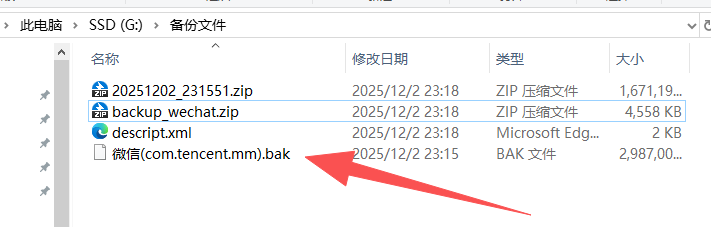
10,备份文件复制到电脑上后,解压出来,下面这个BAK文件就是解压出来的需要用到的文件
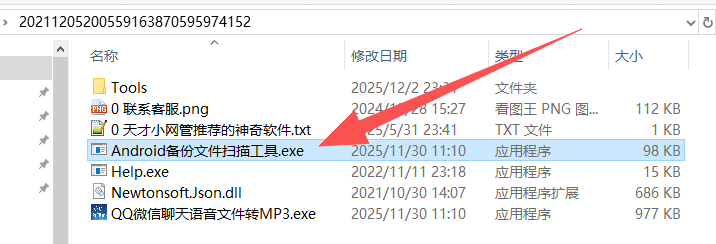
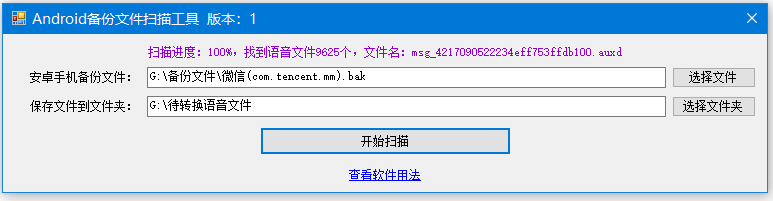
11,打开小Q微转码软件中附带的【Android备份文件扫描工具】,使用这个工具来扫描这个备份文件,提取加密的语音文件
12,然后选择上面的那个BAK文件,再选择一个保存语音文件的文件夹,然后点击【开始扫描】,只要微信中有语音文件,就可以扫描到,并保存出来,可以看到下面扫描出来差不多一万个语音
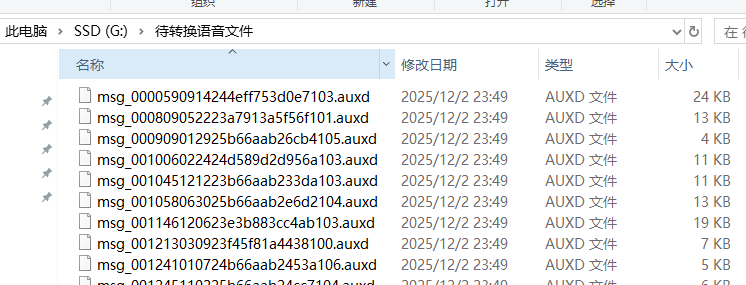
13,在上面选择的文件夹中,出现了一堆 auxd 文件,这些就是将要转换为MP3的语音文件了
14,然后就可以使用本教程的主要软件来转换为语音了。
把以上取得的语音数据文件转为MP3
1,双击软件图标,打开《小Q微转码》软件,本文开始有取得教程
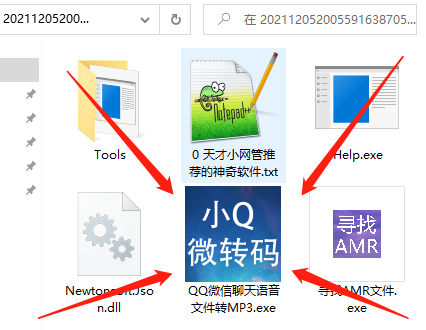
2,打开软件后,如下图
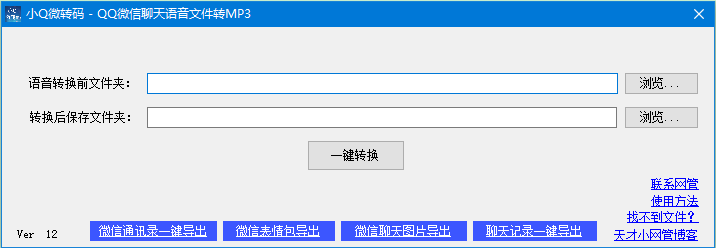
3,第一个格子,我们需要选择待转换文件的文件夹,也就是在之前的步骤里整理的 amr/aud/slk/auxd 类型的各类文件或者保存这些文件的大文件夹,直接选择保存有这些文件的文件夹即可,如下图
第二个格子,选择你要保存转换后的MP3文件的文件夹,最终的文件夹选择如下
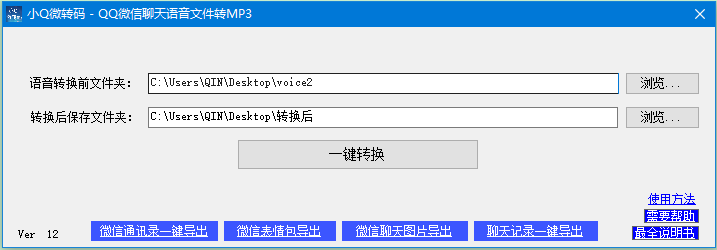
4,点击【一键转换】,软件就会进入工作状态
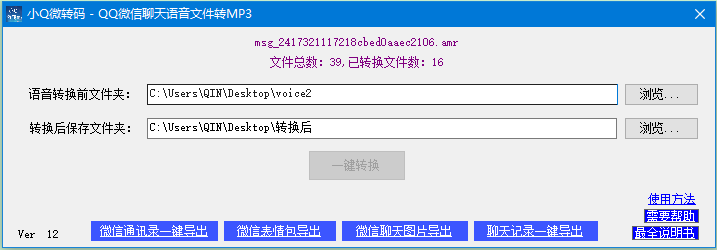
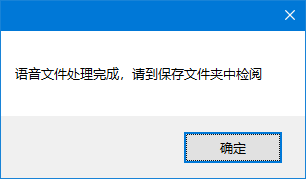
5,转换完成后,会显示处理完成
6,然后在转换后的文件夹中,可以看到相应的转换后的MP3的语音文件,双击可以播放的。
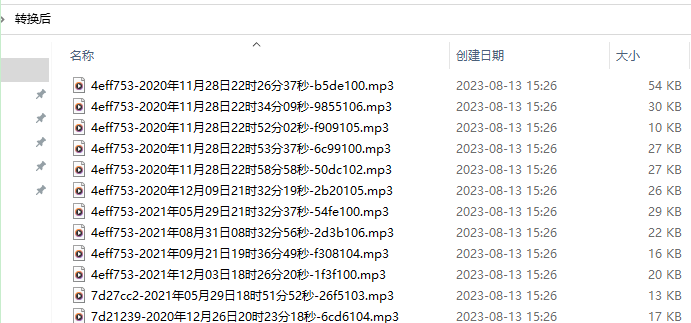
(以下截图是微信手机版的语音转换后的)
这里要注意:
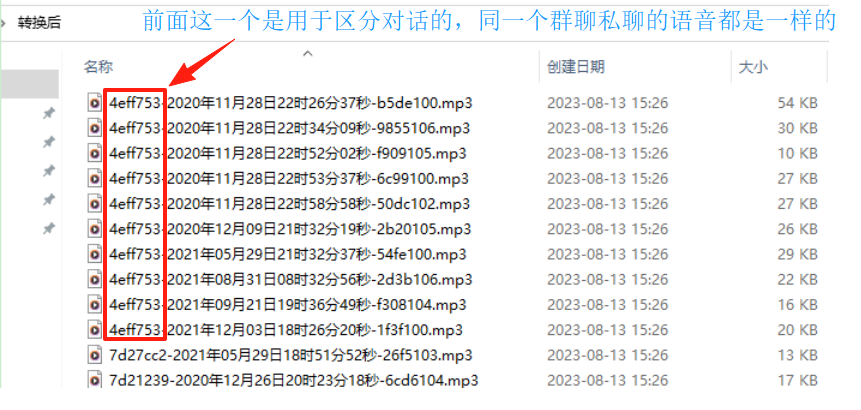
如果是手机端微信的语音文件,并且是2023年前的语音,在转换好的文件里,前7个字符,表示它是一个会话的,比如一个私聊,或者一个群聊,只要是这个群聊里的,前7个字符都是一样的,只要听一下语音,就可以定位群聊了,然后根据后面的语音发送时间,就可以知道是什么时候的语音,要整理起来还是挺方便的。
如果是2023年后的语音,这前7个字符很有可能是代表一个人发送的所有语音,也不是不管是此人与哪个人的或者哪个群的对话,只要他发出去的语音,都会用这个来标识,可以用这个来统一整理。
如果是其它的语音,就会保持原来的名字。
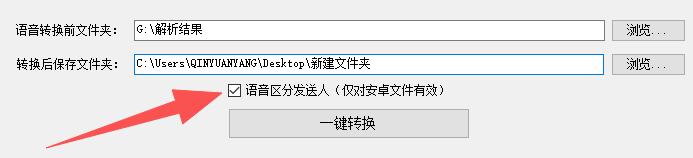
软件中增加了这个选项,可以自动建立这7个字符的文件夹,然后将相应的文件放进这个文件夹里,选项就是下面这个选项,有需要可以自己试试:
 访客 评论说: