

本文章软件下载地址 点击以下链接下载: 解压密码:123456
4-6
先看一个知乎上的问题,此类需求如果是公司使用,一般会选择商业软件,商业的软件非常专业。

但是如果只是个人家庭使用,比如有电脑上的任务执行需要记录屏幕使用画面、或者需要记录小孩使用电脑的情况,及时发现不好的事情发生,以及时干预。
这种个人用的需求,使用太商业类的软件,就太重了,可以选择比较轻量化的,不影响电脑运行的远程电脑屏幕记录软件。
这里介绍使用《悄咪咪后台定时截图工具》软件,这个软件可以安装在电脑中,然后随电脑开机自动运行,每隔几秒钟记录一次电脑屏幕,并远程保存好,随时可以提取屏幕记录,有网就行,该软件本文上面的软件下载链接可以下载
将该软件用上面的方式获取保存到电脑中,会得到一个压缩包,将该压缩包解压出来,解压密码是 123456,得到以下文件
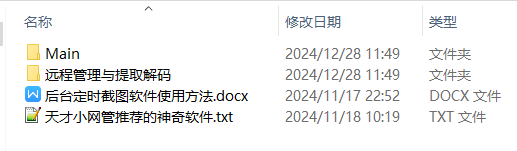
截图端软件安装
将解压出来的 Main 文件夹放到需要记录屏幕截图的电脑上,找个地方放好,建议不要放在C盘,可以放在C盘外的其它盘的某个文件夹中,非常重要的是,要给这个文件夹添加安全软件的白名单信任,比如系统的安全中心、360等
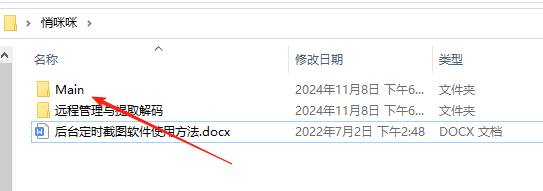
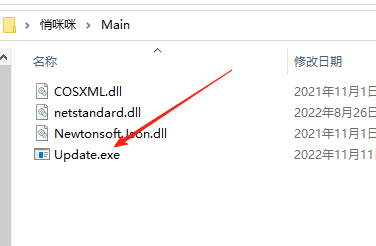
然后进入这个 Main 文件夹,双击打开 Update.exe
软件打开后,会得到一个提取码,记录好这个提取码,这个提取码是用来提取截图文件的依据,以只是个举例
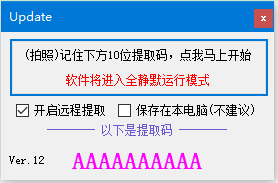
然后点击软件界面中惟一的按钮,到这里,截图端软件就安装好了
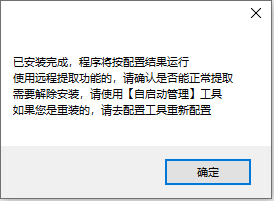
配置软件的使用
截图软件的配置端工具,和截图提取工具在软件包中下面这个文件夹
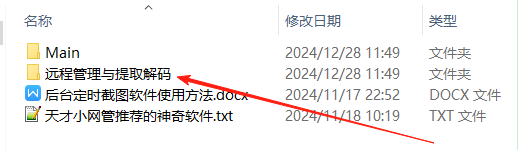
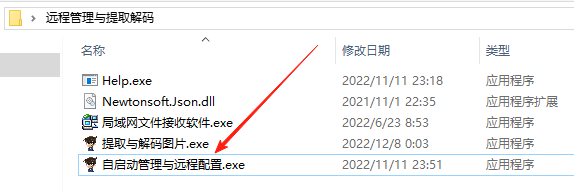
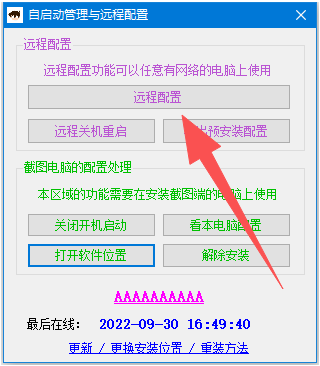
进入这个文件夹,打开【自启动管理与远程配置.exe】,这个可以配置
软件打开后,点击下面的设置提取码,把安装截图端的时候,取得的提取码输入进去,然后保存
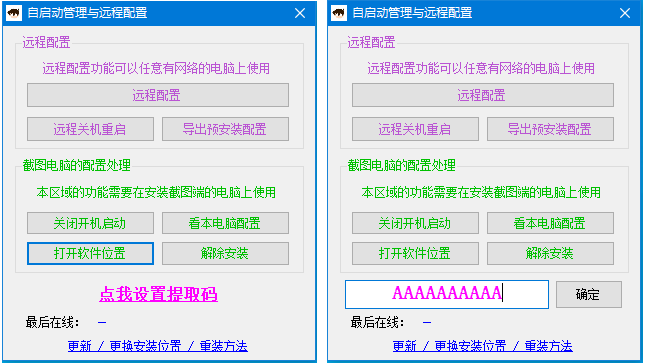
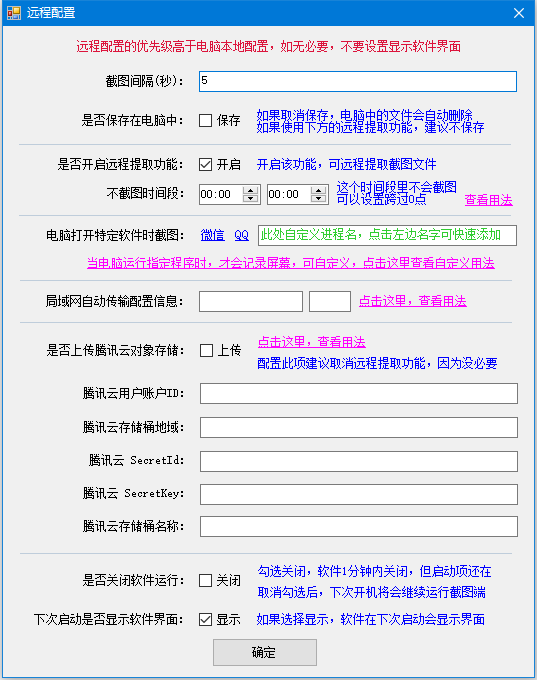
基本上主要的配置项都在【远程配置】这个按钮的功能中
主要配置都在这里了,按自己的需要配置就行,软件的在线文档中有详细的使用指导,这里不再多说
提取截图软件的使用
打开【提取与解码图片.exe】
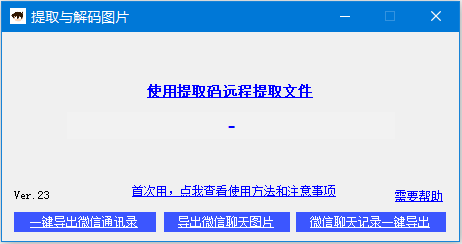
点软件界面上的【使用提取码远程提取文件】
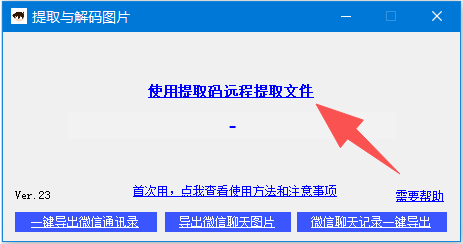
再把提取码输入进去,再选择一个保存截图的文件夹,最后点【一键提取】
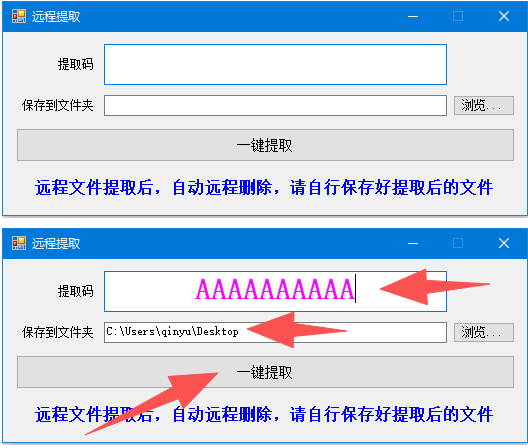
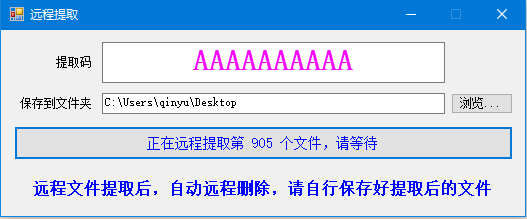
软件就会把最近5天的截图都保存下来
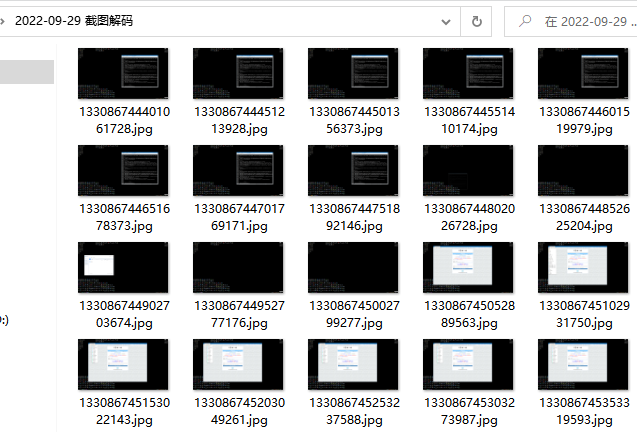
最终在保存文件夹中,会得到屏幕的截图,到这里就完成了软件的使用流程,后续按这个方法提取就行
.
 访客 评论说: