

10-10
如果你有需要实时地、自动地把微信各个群收到的二维码图片提取出来的需求,那本教程非常适合你。本教程将教你如何实现自动提取微信收到的二维码图片,助你快速扫码,永远比别人领先一步。
准备工作
首先需要准备好的材料:
1,一台电脑(本工具为电脑软件,手机无法使用)
2,你的微信(支持微信多开,多个账号也可以)
3,【微图寻码】工具
软件下载指引
本文章软件下载地址
点击以下链接下载:
解压密码:123456
下载完成后,请将压缩包完整解压到文件夹中。
详细使用步骤
步骤一:找到微信的数据文件夹
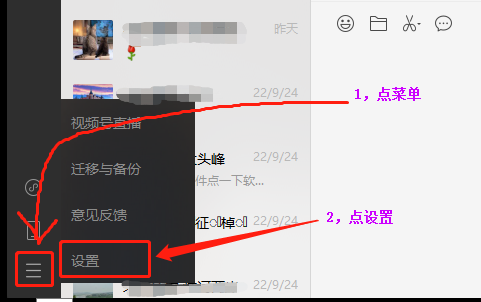
登录配套微信后,点击微信左下角的【菜单】-【设置】
步骤二:打开文件管理
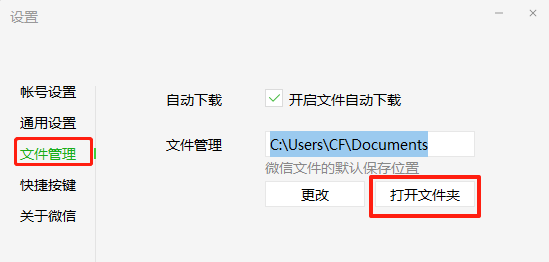
在设置窗口中,点击【文件管理】-【打开文件夹】
步骤三:打开数据文件夹
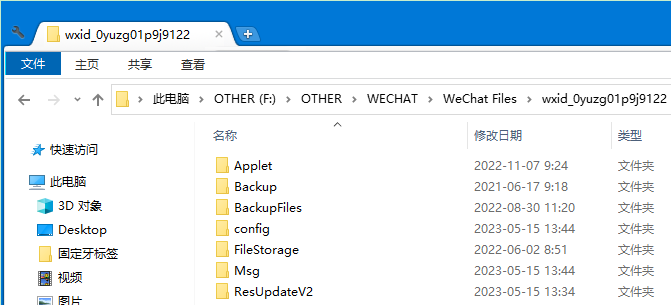
电脑会打开一个文件夹,这个打开的文件夹就是微信的数据文件夹,微信收到图片后,会保存在里面。
步骤四:复制文件夹路径
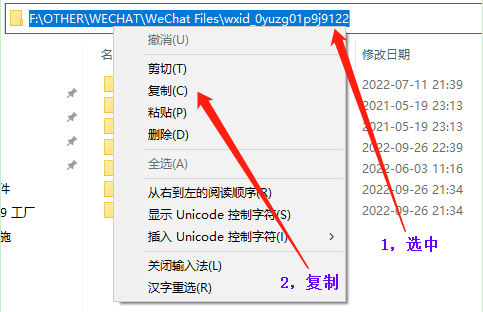
如果你只有一个微信,直接复制这个文件夹的路径即可。
如果你有多个微信同时登录,需要返回上一层文件夹,复制到【WeChat Files】位置。
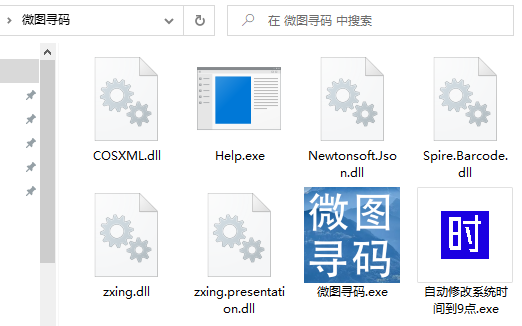
步骤五:打开微图寻码软件
将下载的【微图寻码】软件解压到文件夹中,双击软件图标,打开软件。
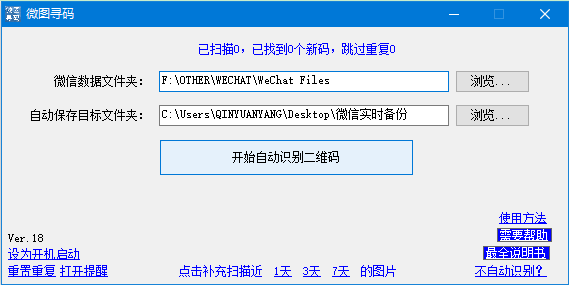
步骤六:配置文件夹路径
在第一个格子【微信数据文件夹】中粘贴刚才复制的文件夹路径进去,在第二个格子【自动保存目标文件夹】中选择一个你要把二维码图片自动保存到哪里去的文件夹。
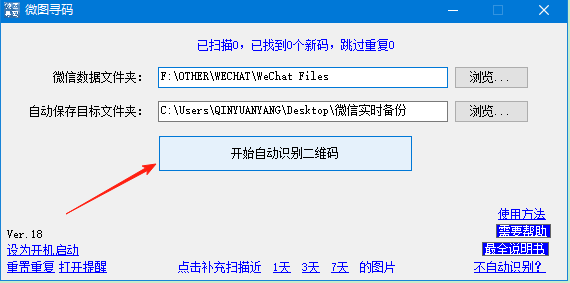
步骤七:开始自动识别
点击【开始自动识别二维码】,软件就会自动检测微信里收到的图片了。
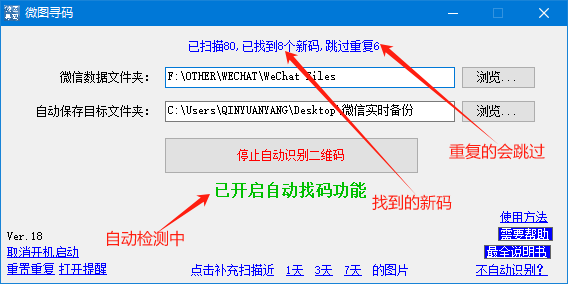
步骤八:查看识别结果
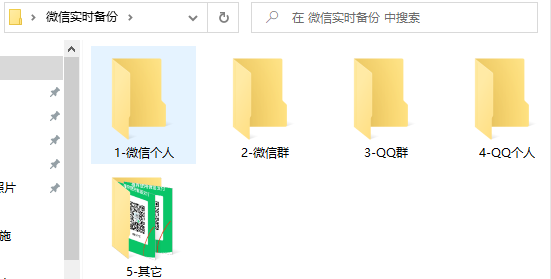
如果微信收到了包含有二维码的图片,会立即帮你复制到你选择的文件夹中,并且按二维码的类型分类保存放好。
步骤九:分类保存效果
软件会按二维码类型自动分类保存,如群二维码、好友二维码等。
步骤十:设置开机启动
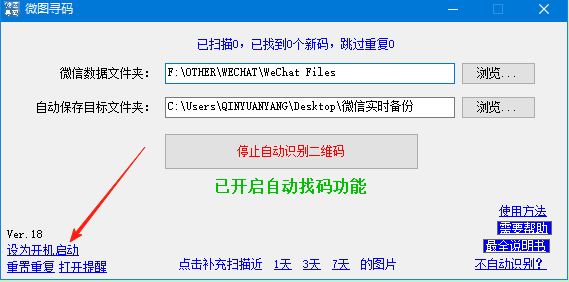
建议设置开机自动启动,这样只要电脑打开,软件就会跟着打开,不会错过收到的图片。
步骤十一:补充扫描功能
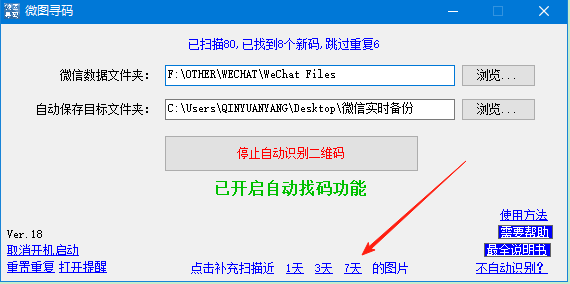
如果你确实忘记打开了,而微信又收了很多图片,软件也允许你对历史收到的图片补充扫描,最长可以补充扫描7天内的。
使用帮助指引
软件还有一些其它功能,列举如下:
支持微信多开的检测
可以补充扫描之前错过检测的图片
可以设置开机自动启动
搭配特定版本的微信效果更好
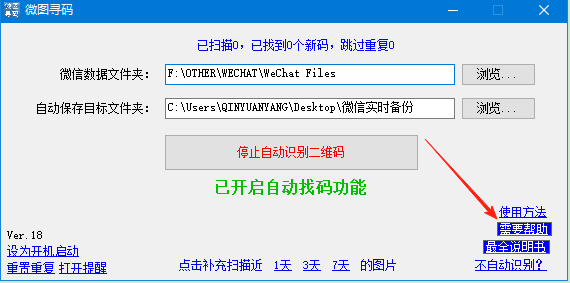
如果遇到问题,可以点击软件中的【最全说明书】查看详细帮助。如仍无法解决,可以点击【需要帮助】联系软件作者。
总结
到此为止,已经搞定了如何自动提取微信收到的二维码图片。简单又方便,把软件最小化就行,不打扰你其它要干的活,它会缩小在电脑右下角为你服务。
.
 访客 评论说: