

6-7
对于经常需要整理发票的打工人来说,如果每周或者每个月都要整理和统计一堆发票的信息,比如开票日期、货物类型、金额、税额等内容的,或者要统计一堆发票的总金额的,通过人工处理,会比较慢。如果有软件工具可以一步到位,那就可以节省很多时间。今天就给大家介绍这款【电子发票信息批量导出助手】软件,让你轻松应对大量发票的整理工作。
软件获取指引
本文章需要用到的软件是【电子发票信息批量导出助手】,以下是软件取得方式:
本文章软件下载地址 点击以下链接下载: 解压密码:123456
软件使用详细步骤
第一步:将保存到电脑的【电子发票信息批量导出助手】软件的压缩包完整地解压出来
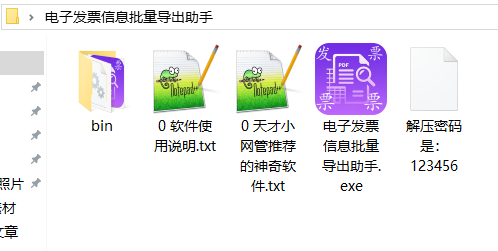
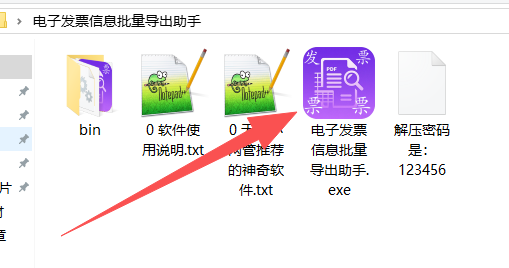
第二步:双击【电子发票信息批量导出助手】软件主图标,打开软件
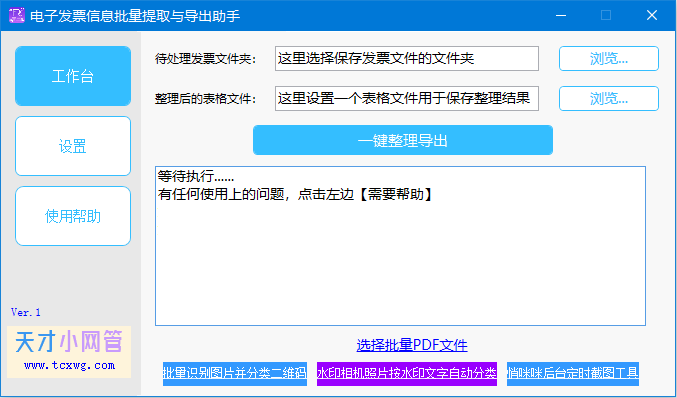
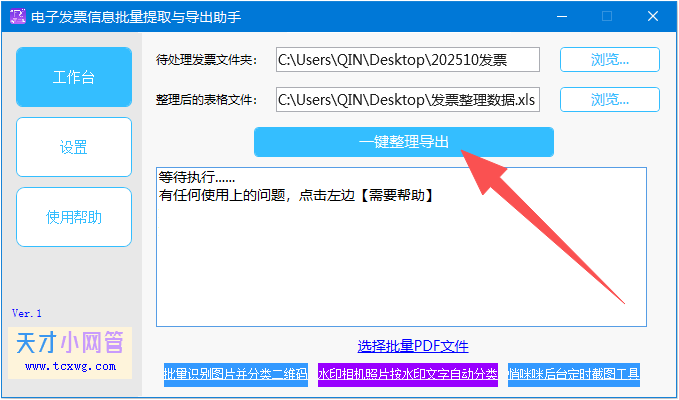
第三步:软件打开后,可以看到主界面,主要有3个部分。第一格选择待导出信息的PDF/OFD/XML电子发票文件夹,第二格选择导出后保存的表格文件,第三格是软件运行状态信息框,不用管它
第四步:设置好发票文件夹和导出表格的保存位置
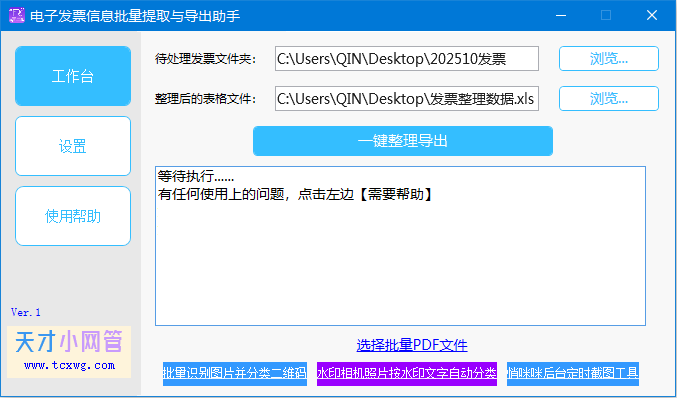
第五步:点击【一键整理导出】按钮,开始处理发票
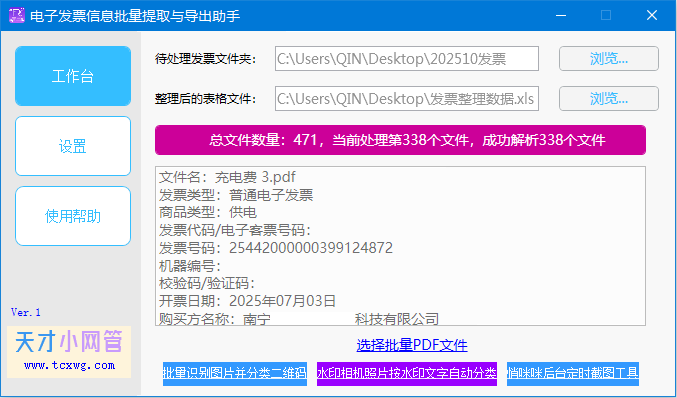
第六步:等待软件运行完成,软件处理速度非常快,471张发票大约30秒就能完成
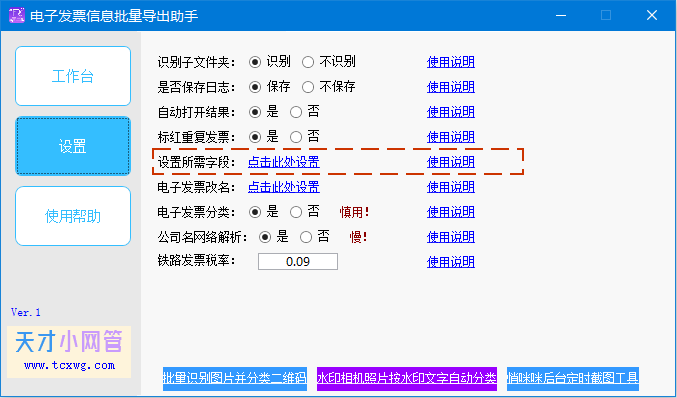
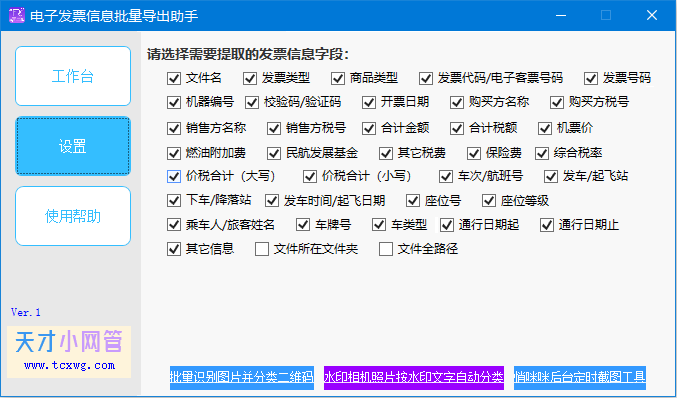
第七步:如果不需要导出所有信息,可以点击【设置】,然后按需勾选要导出的字段,设置中也有不少其它的功能,可以自行按需要探索,其中的改名功能,很推荐使用
第八步:软件运行完成后,可以看到导出的表格文件
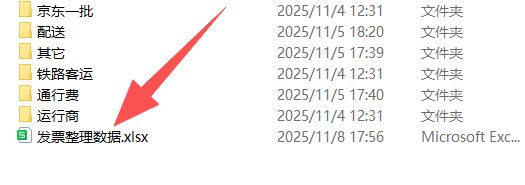
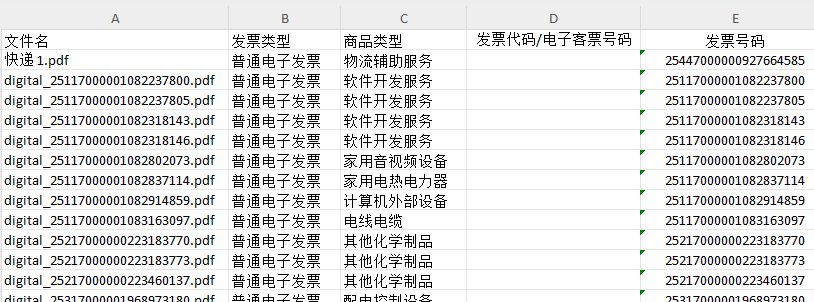
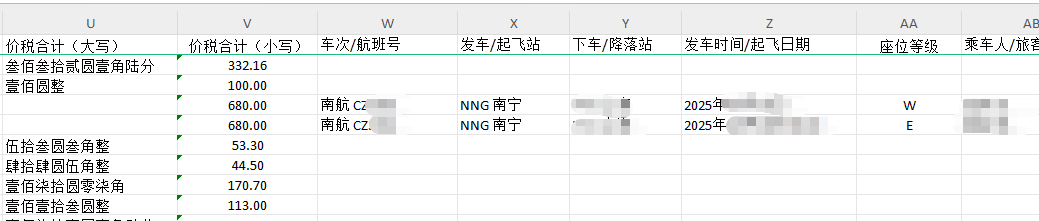
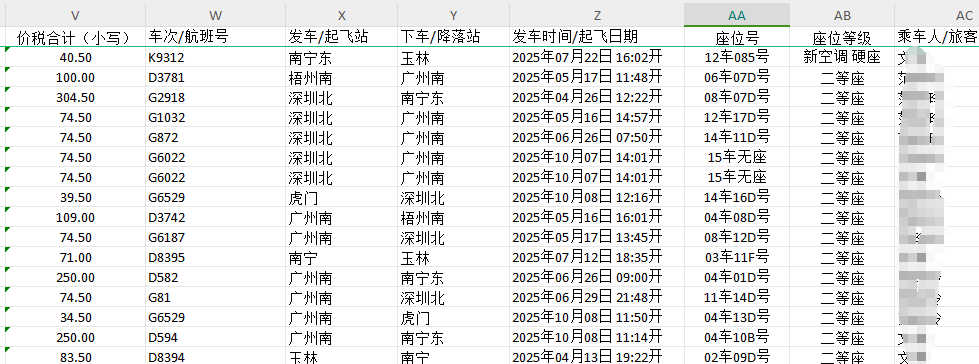
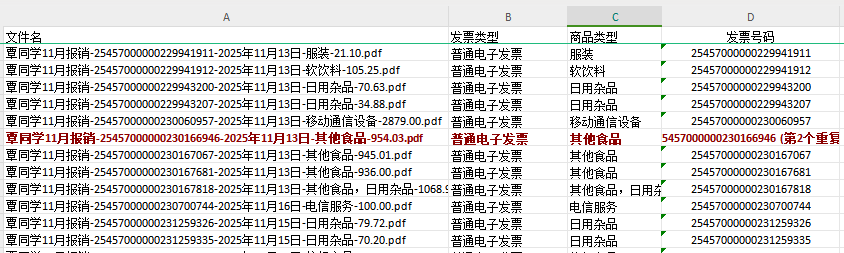
第九步:打开表格文件,可以看到整理好的发票信息,包含发票号码、开票日期、商品类型、金额、税额等,如果有重复的,会标红

使用帮助指引
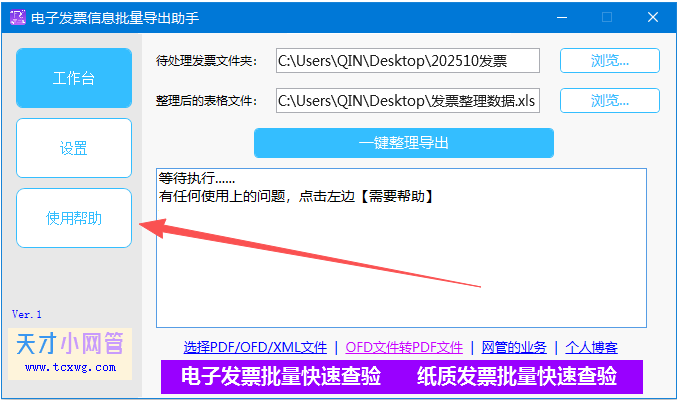
关于软件的使用有任何的问题,都可以直接在软件中点击【需要帮助】,可以联系到软件作者帮忙解决问题。
.
 访客 评论说: