

4-11
孩子在家用电脑,家长却不在身边,怎么知道孩子到底在电脑上干了什么?是认真上网课,还是在偷偷玩游戏、看视频?其实只需要一款简单的屏幕记录软件,就能完整记录电脑从开机到关机的所有画面。本文将手把手教你使用“悄咪咪后台定时截图工具”,实现对家庭电脑使用情况的全面掌握。
软件获取方式:
本文章软件下载地址 点击以下链接下载: 解压密码:123456
准备工作
需要准备以下内容:
一台需要监控的电脑(孩子使用的电脑)
一台用来远程查看截图的电脑(家长使用的电脑)
“悄咪咪后台定时截图工具”软件,使用以上方式保存到电脑中
截图端软件安装步骤
步骤一:解压软件
将取得的软件压缩包完整解压密码是:123456,可以看到包含以下内容:Main文件夹(截图端)、远程管理与提取解码文件夹、以及软件说明书。
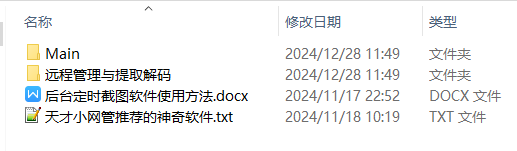
步骤二:放置截图端程序
将Main文件夹复制到需要监控的电脑中,放置到C盘以外的其他硬盘,建议放在较深的文件夹中。
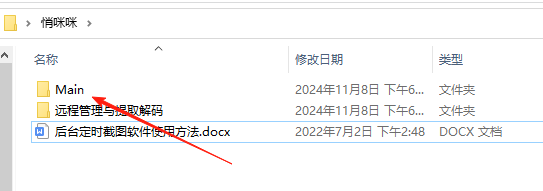
步骤三:添加杀毒软件白名单
在电脑的安全软件(如360、Windows安全中心)中,对软件所在的文件夹添加白名单信任。这一步很重要,否则软件可能被拦截无法正常运行。
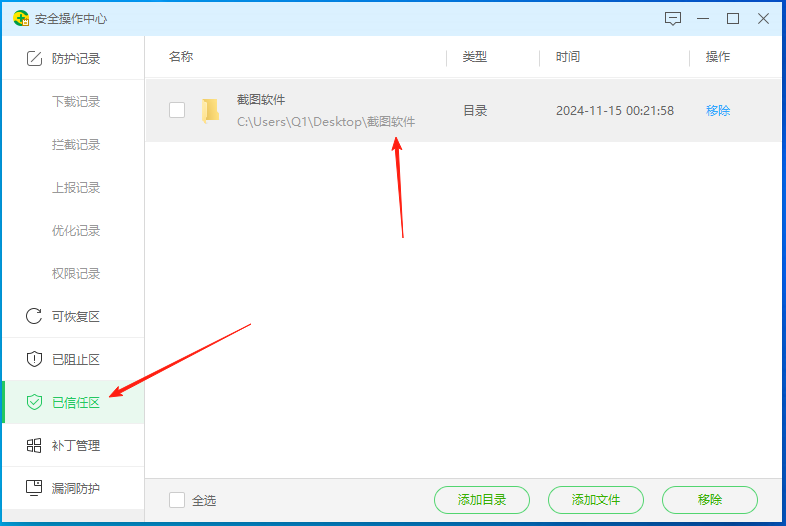
步骤四:运行截图端程序
进入Main文件夹,双击Update.exe打开程序。注意这个文件名不能修改,必须使用默认名称。
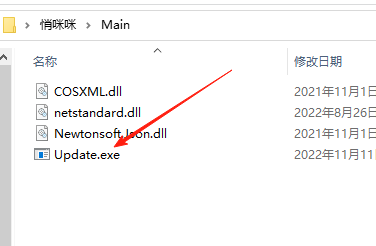
步骤五:记录提取码
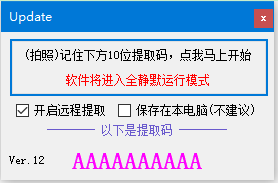
程序打开后会显示一个10位的红色提取码(如下图AAAAAAAAAA仅为示例,每个人的提取码都不同)。请拍照或记录下这个提取码,后面远程提取截图时必须用到。
步骤六:完成安装
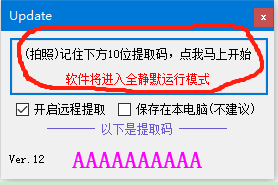
点击软件界面中央的大按钮,稍等片刻即可完成安装。安装成功后软件会自动在后台运行,并且每次开机都会自动启动。

远程提取截图文件
步骤一:打开远程提取工具
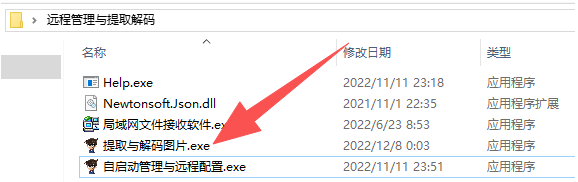
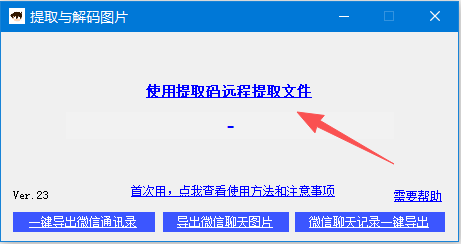
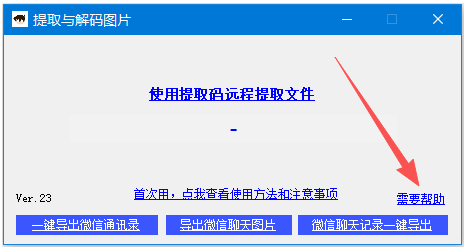
在家长使用的电脑上,进入"远程管理与提取解码"文件夹,双击打开"提取与解码图片.exe",然后点击软件界面上的【使用提取码远程提取文件】。
步骤二:输入提取码获取截图
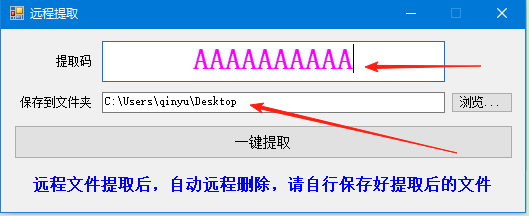
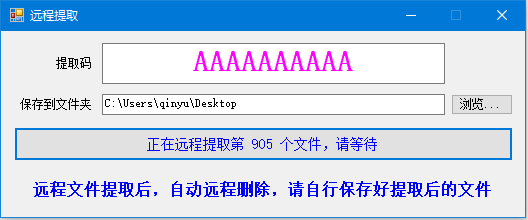
首次使用时点击"使用提取码远程提取文件",在弹出窗口中输入之前记录的提取码,选择一个保存文件夹,然后点击"一键提取"。
步骤三:查看截图文件
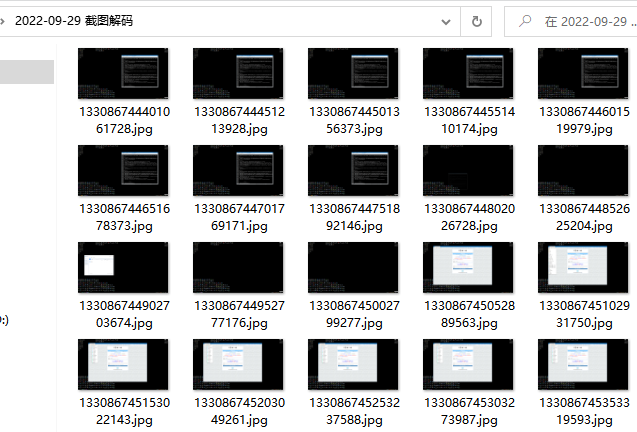
提取下来的文件原本是加密的DAT格式,提取软件会自动解码为普通图片,可在文件夹中直接看到图片。
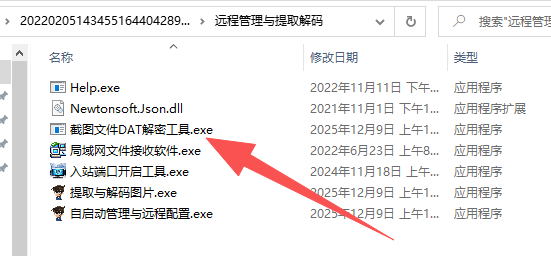
解码DAT文件到普通图片:如果你的设置是保存在本地或者FTP,是加密的DAT文件,软件包中提供了DAT解码工具。
远程配置截图参数
步骤一:打开配置工具
双击打开"远程管理与提取解码"文件夹中的"自启动管理与远程配置.exe"。
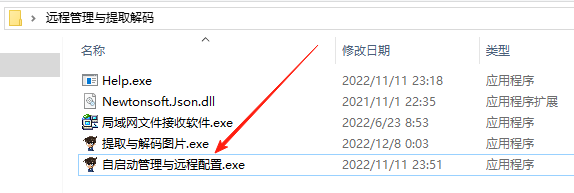
步骤二:登记提取码
首次使用需要点击界面上的"点我设置提取码"来录入提取码,这样才能关联到对应的截图端电脑。
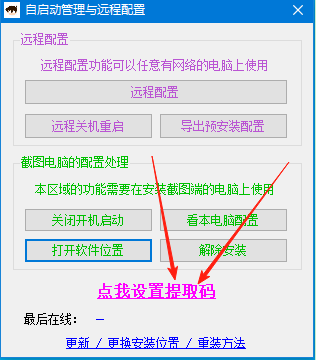
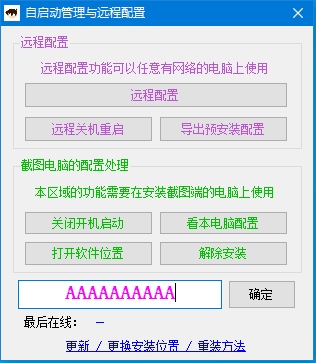
步骤三:修改配置参数
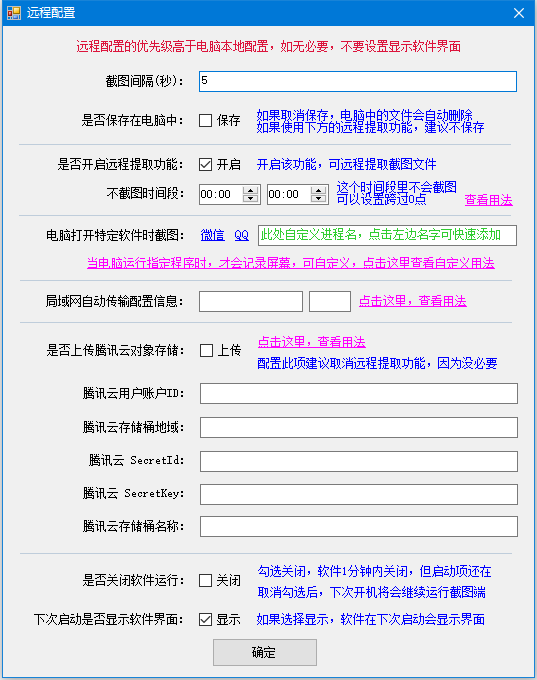
点击"远程配置"按钮,可以看到各种参数设置,如截图时间间隔、截图质量等。
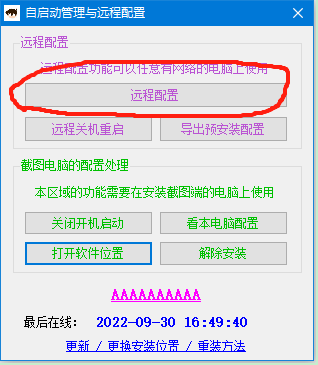
配置完成后点击确定,远程电脑在联网状态下两分钟内会自动应用新配置,按自己的需要设置即可。
远程重启或者远程关机功能
远程重启:可以使电脑重启一次
远程关机:是一个开头,可以设置电脑立即关机,如果电脑再次被打开,会再次自动关机,除非解除远程关机

使用帮助与常见问题
软件运行不正常?请检查是否已在安全软件中添加白名单信任。
远程提取失败?确认被监控电脑已联网,且截图端软件正在运行。
如何查看更多帮助?软件界面右下角有"需要帮助"按钮,点击可查看详细使用说明。
需要更换安装位置?必须先按照重装流程解除安装,再移动文件重新安装。
重要提示:本软件需要一定的电脑操作基础,特别是添加安全软件白名单这一步。如果对电脑操作不熟悉,建议先多测试,学会安装和使用后再正式使用。
.
 访客 评论说: