
5-13
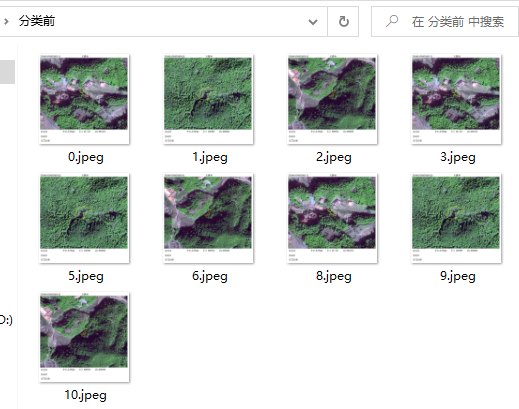
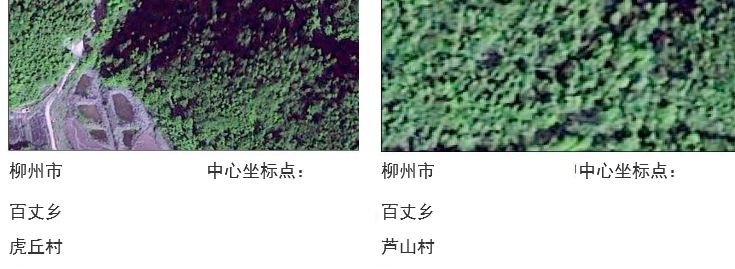
很多办公室工作人员每天都会收到大量通过微信传来的水印相机或者外勤发来的工作照片,有些工作来自航拍测绘,这些照片上通常带有清晰的工作信息,如地点、时间、工作内容、负责人等。当这些照片积累在文件夹中,需要按照水印内容进行分类归档时,如果是人工来分类,不仅效率低下,而且容易出错。
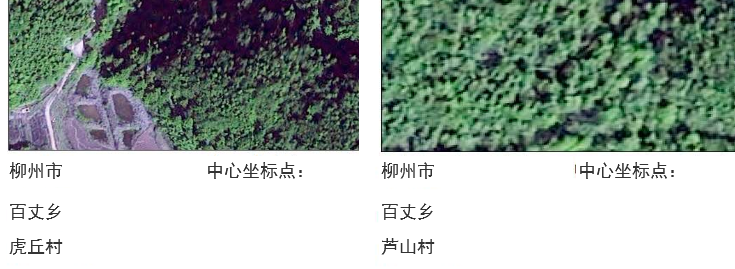
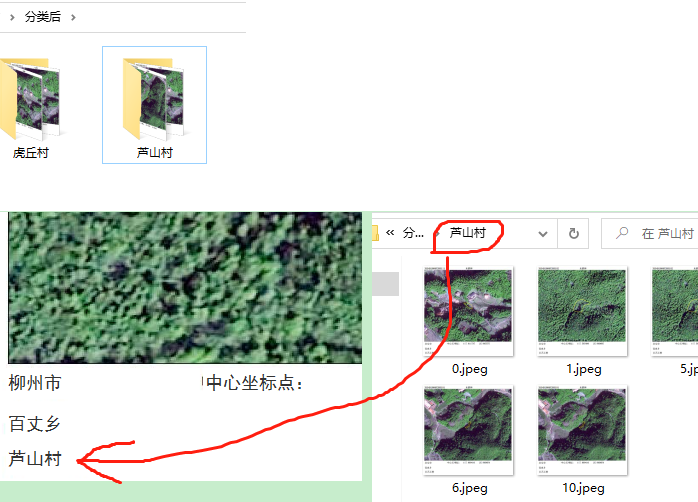
比如图片上有这样的文字内容:
本文介绍一个名为 【按文分图工具】 的专用软件,它能够自动识别图片中的水印文字,并根据你预设的关键字,将海量图片快速、准确地批量分类到对应的文件夹中,彻底解决手动分类的烦恼。
软件获取指引
软件名称: 按文分图工具
获取方式:
本文章软件下载地址 点击以下链接下载: 解压密码:123456
解压:
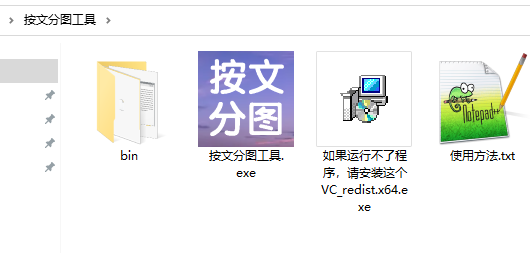
通过上面方式取得的软件压缩包文件解压到电脑上的任意文件夹。解压后,得到如下文件:
注意:
1,压缩包的解压密码是 123456
2,如果双击软件无法运行,请先运行文件夹内的 VC_redist.x64.exe 安装运行库,然后重启软件即可。
详细使用教程
本教程将以一个实际案例演示:将一批包含不同工作内容(如“芦山村”、“百丈乡”、“虎丘村”)等的水印照片快速分类。
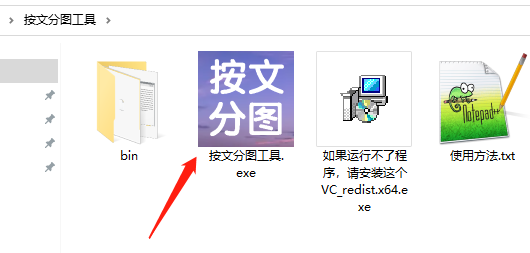
第一步,打开软件
双击解压文件夹中的 按文分图工具.exe 图标,启动软件。
第二步,软件主界面
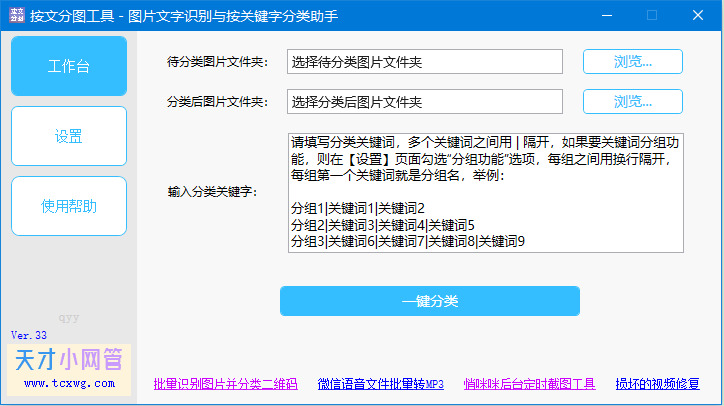
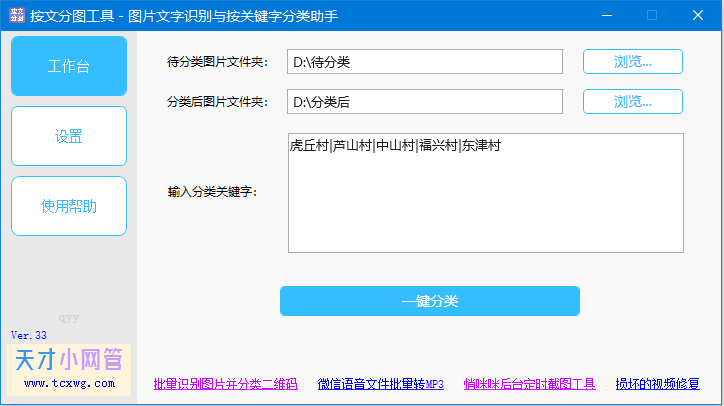
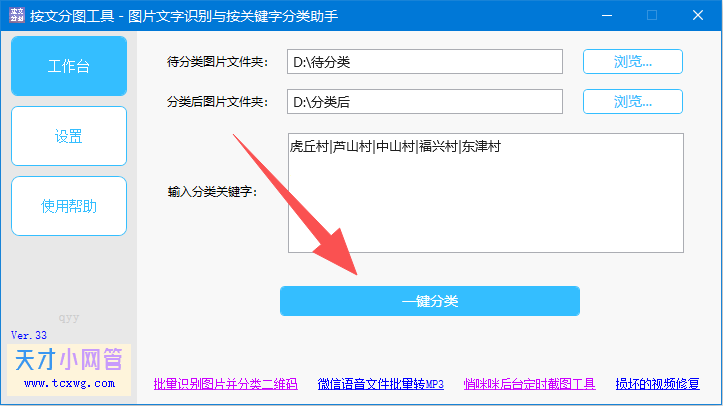
软件打开后,主界面如下图所示。核心是三个必填的格子:选择源文件夹、选择目标文件夹、输入关键字。
第三步,设置源文件夹(待分类图片文件夹)
点击第一个“浏览”按钮,选择你保存了大量水印照片的文件夹。
例如:C:\Users\...\Desktop\待分类照片
第四步,设置目标文件夹(分类后图片文件夹)
点击第二个“浏览”按钮,选择一个空文件夹,用于存放分类后的结果。软件会自动在其中创建以关键字命名的子文件夹。
例如:C:\Users\...\Desktop\分类后
第五步,输入分类关键字
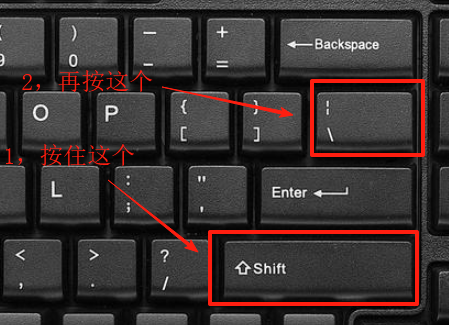
在“输入分类关键字”文本框中,输入希望用来分类的文字。多个关键字之间用 竖线 | 分隔。
竖线输入方法: 按住键盘上的 Shift 键,再按反斜杠 \ 键上方的 | 键。
第六步,开始一键分类
确认所有设置无误后,点击界面中央的 【一键分类】 按钮。
第七步,等待自动处理
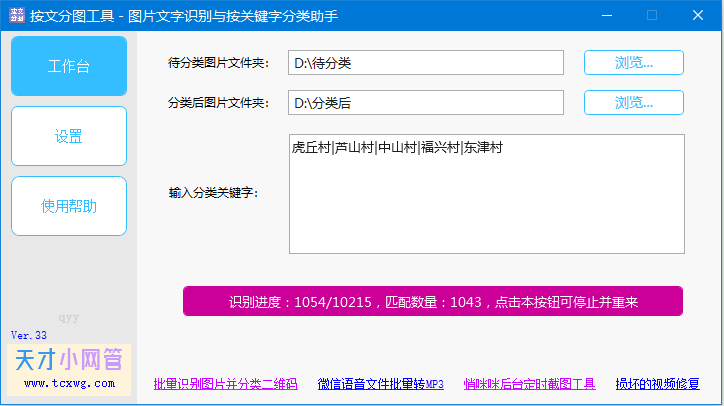
软件会开始自动识别每张图片中的文字,并与关键字进行匹配。处理进度会实时显示在按钮上。你可以最小化窗口处理其他工作。
第八步,查看分类结果
处理完成后,软件会弹出提示。打开你设置的“分类后图片文件夹”,可以看到文件夹内自动生成了以关键字命名的子文件夹,所有包含对应关键字的图片都已准确归类其中。
使用帮助指引
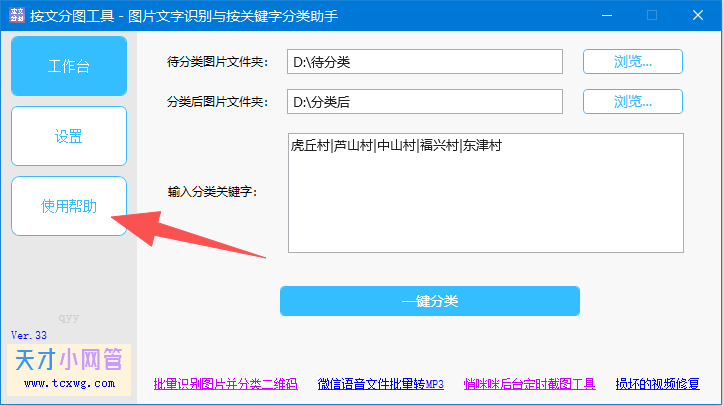
如果在使用过程中遇到任何问题,可以通过以下方式获取帮助:
软件内置帮助: 直接点击软件主界面上的 【使用帮助】 或 【需要帮助】 按钮。
联系作者: 帮助页面内提供了作者的联系方式,可以直接咨询。
查看说明书: 点击帮助界面上的 【最全说明书】,或查看解压文件夹内的 使用方法.txt,包含了更详细的功能介绍和设置说明。
通过以上步骤,你就可以轻松实现海量水印照片的自动化分类。无论是按工作内容、巡查地点、工程阶段还是负责人姓名分类,只需设置好相应的关键字,剩下的交给 【按文分图工具】 即可,让人从繁琐的重复劳动中解放出来。
.
 访客 评论说: