

10-17
摘要
微信每天都会涌进来成百上千张图片,想从中找出带二维码的那几张,靠手指一张张翻简直是大海捞针。本文介绍一款叫「二维码图片自动提取分类助手」的电脑小工具,它能自动盯住微信收到的图片,一旦识别出二维码就立刻提取出来并按类型归类保存,全程无需你动手。下面用图文一步步教你配置并使用。
准备工作
一台电脑:这是电脑端软件,手机上用不了,要用电脑,可以24小时挂机;
至少一个已登录的微信:支持同时监测多个微信的账号;
主角工具:本教程的主角「二维码图片自动提取分类助手」;
配套工具:「微信图片自动保存助手」,软件包里已经附带指引。
软件下载
本文章软件下载地址 点击以下链接下载: 解压密码:123456
使用步骤
第1步 · 打开二维码图片自动提取分类助手
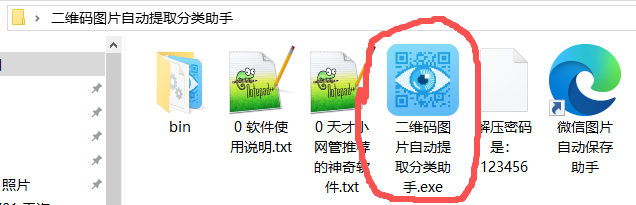
在解压出来的文件夹里,双击那个蓝色的「二维码图片自动提取分类助手」图标,把主程序启动起来。
第2步 · 新建两个工作文件夹
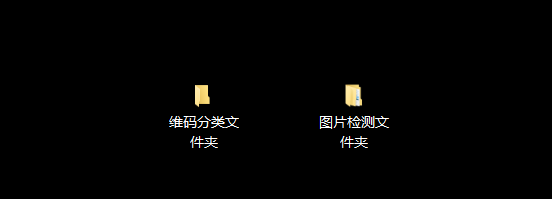
在电脑任意位置新建两个文件夹,一个叫「图片检测文件夹」(用来接收微信图片的中间站),一个叫「二维码分类文件夹」(最终存放提取出的二维码)。这两个目录后面都要用到。
第3步 · 在主程序里指定这两个文件夹
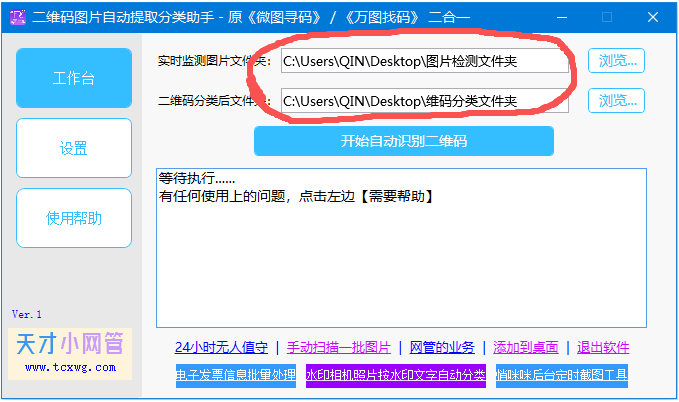
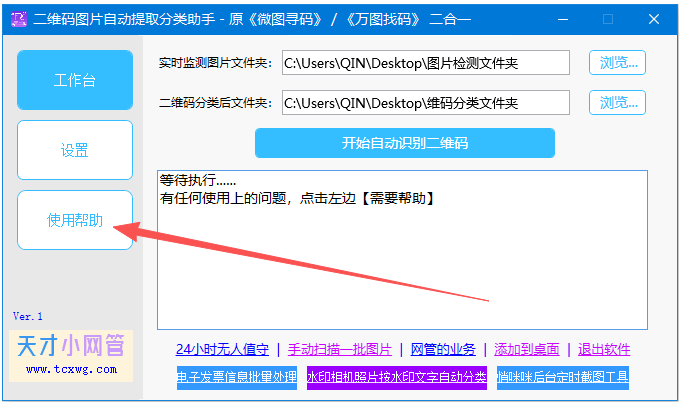
回到软件窗口,你会看到两个选择格。点第一个格子后面的「浏览…」,选中刚才建的「图片检测文件夹」;再点第二个格子后面的「浏览…」,选中「二维码分类文件夹」。
第4步 · 找到配套保存助手的官网入口
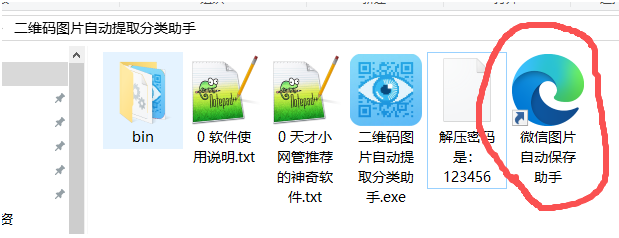
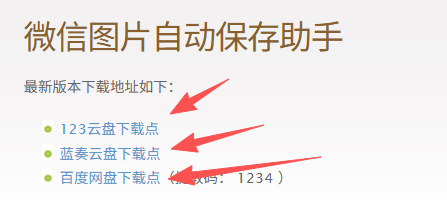
提取功能要依赖微信图片先被存到本地。回到软件包,双击那个名字叫「微信图片自动保存助手」的图标,它会用浏览器打开这个助手的官方网站。
第5步 · 安装微信图片自动保存助手
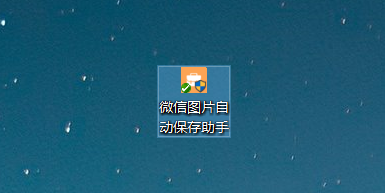
在官网上按提示选择合适自己的渠道,把「微信图片自动保存助手」保存下来并安装好,桌面上会出现一个黄色图标。
第6步 · 把微信收图目录指到检测文件夹
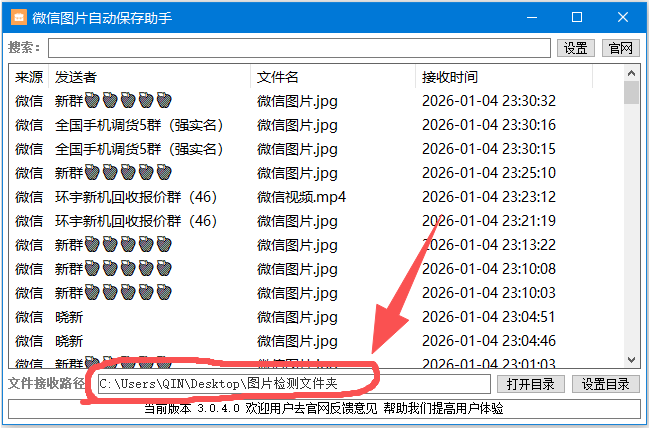
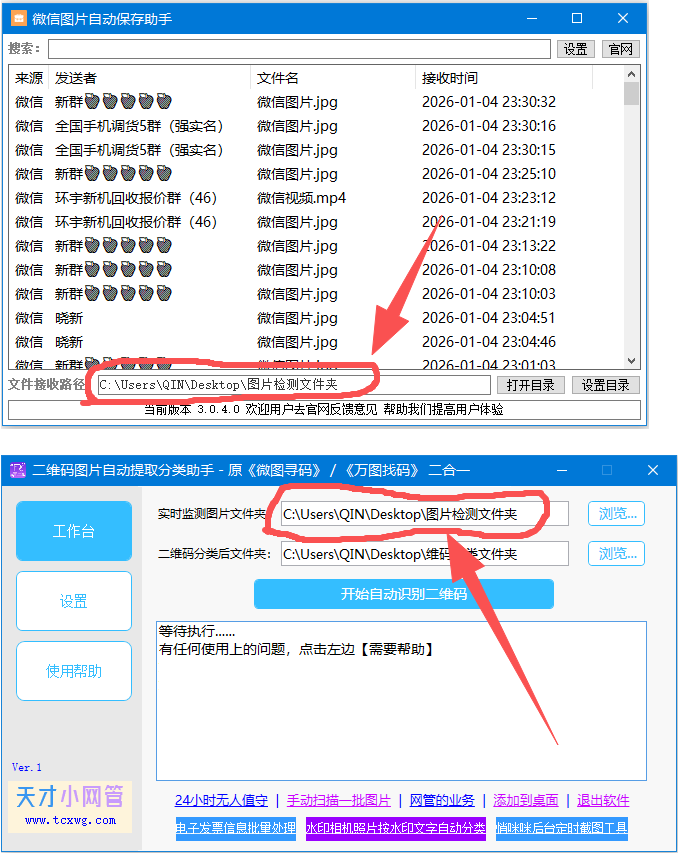
双击黄色图标打开「微信图片自动保存助手」,找到文件接收路径的设置项,把目录设成前面建的「图片检测文件夹」——这一步最关键,设错了后面就抓不到图。
第7步 · 设置开机启动与过滤项
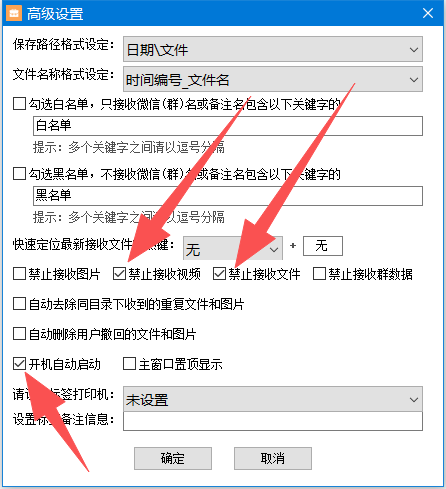
进入该助手的设置页,勾选「开机自动启动」,并根据需要屏蔽掉不想接收的文件类型,让微信收到的图片能自动、干净地落到检测文件夹。
第8步 · 一键启动二维码自动识别
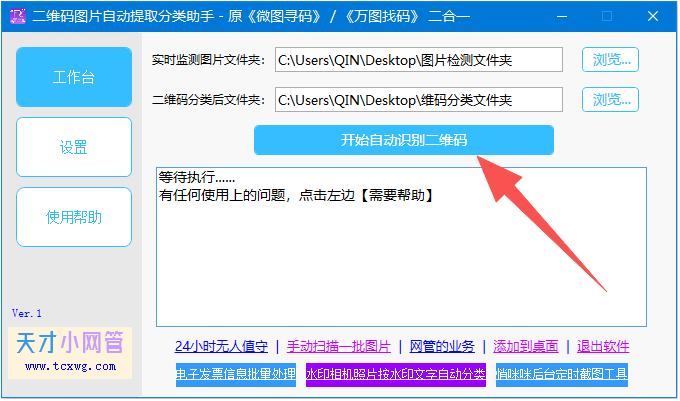
回到「二维码图片自动提取分类助手」主窗口,直接点中间那个【开始自动识别二维码】按钮,软件就开始实时工作了。
第9步 · 核对两个软件目录必须一致
这里有个容易踩坑的地方:主程序和保存助手里的「图片检测文件夹」路径必须完全相同,否则识别会失效。对照检查一下再继续。
第10步 · 最小化到后台看效果
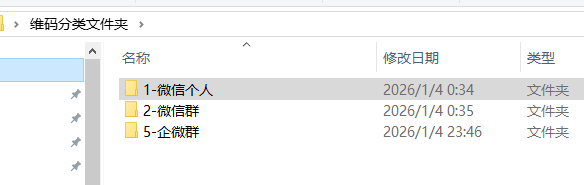
确认无误后,点软件右上角的叉叉,关掉软件界面并把软件最小化到右下角,它就会在后台默默运行。此后微信里每收到一张带二维码的图片,都会被立刻挑出来存进分类文件夹,效果如图所示。
第11步 · 按需微调高级选项
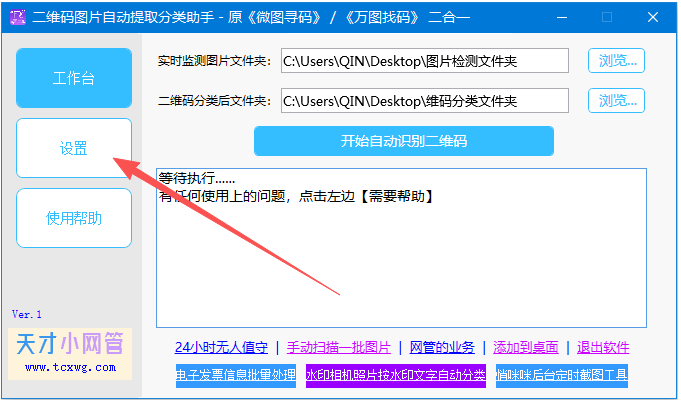
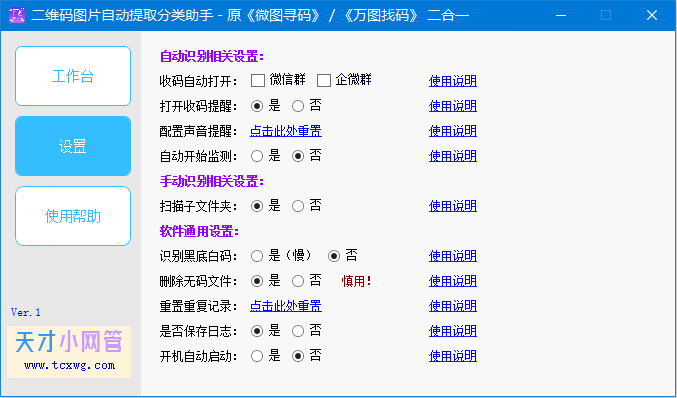
主程序左边还有个【设置】入口,里面可以开启声音提醒、收到特定码自动打开等附加功能,按你自己的使用习惯勾选即可。
使用帮助指引
多微信同时监测:电脑上同时登录多个微信也没关系,软件都能一并盯着,不用额外配置。
补充扫描:手里有一大堆别的渠道来的图片想找二维码?用软件里的【手动扫描】功能同样能筛出来。
开机自启:建议把主程序和保存助手都设成开机启动,电脑一开就自动干活。
自动分类:识别出的二维码会按类型(群二维码、好友二维码、网址二维码等)自动分进不同文件夹。
内置说明书:软件里点【最全说明书】就能看完整图文教程。
摇人求助:真遇上搞不定的,点软件左边的【需要帮助】,可快速找到软件作者本人帮你解决问题。
总结
照上面的步骤配好之后,「二维码图片自动提取分类助手」就会一直在后台替你盯梢。微信里只要出现带二维码的图片,它立刻识别、提取并按类型归档到指定文件夹,还能缩在右下角不打扰你干别的事。从此再也不用在一堆聊天图片里手动翻找二维码了,省时又省心。
并且可以设置声音提醒,或者自动打开,这样可以实现很及时的处理。
.
 访客 评论说: